Глава 1: Введение
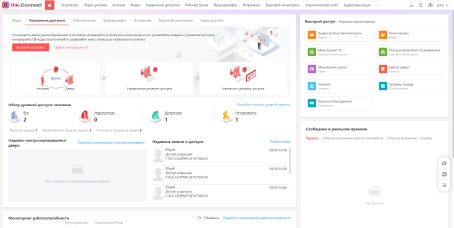
Hik-Connect Team mode представляет собой облачное решение для комплексного управления безопасностью и контроля доступа в многопользовательских средах. Данная инструкция предназначена для настройки терминала доступа в режиме AP Mode, добавления персонала и конфигурации системы учета рабочего времени (УРВ). Система обеспечивает централизованное управление несколькими объектами, точные разрешения на основе ролей и расширенные возможности мониторинга.Глава 2: Добавление терминала доступа в HC Team mode.
При первом запуске нужно ввести ваше имя и привязать почту, на нее придет код для подтверждения и связи с ПО Hik-Connect.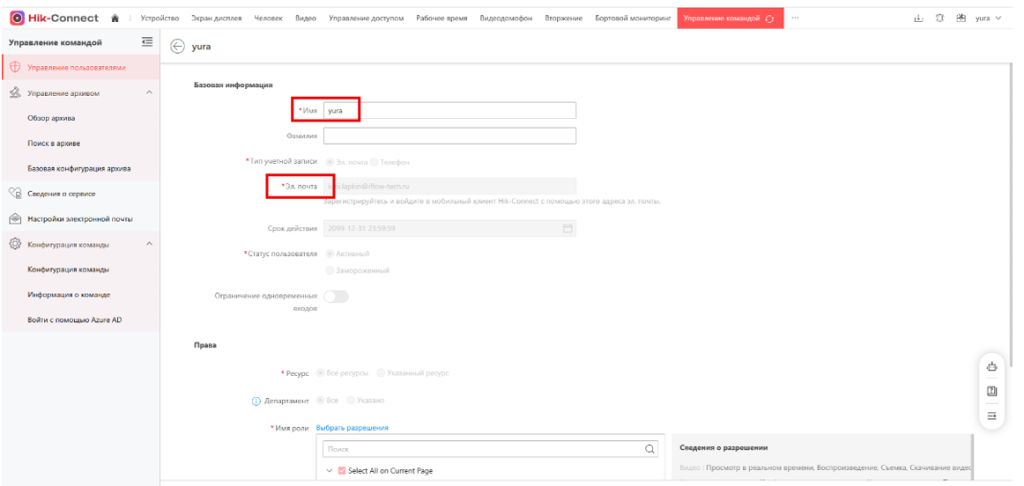
Статус авторизации "В сети" значит, что вы связали ПО и почту.

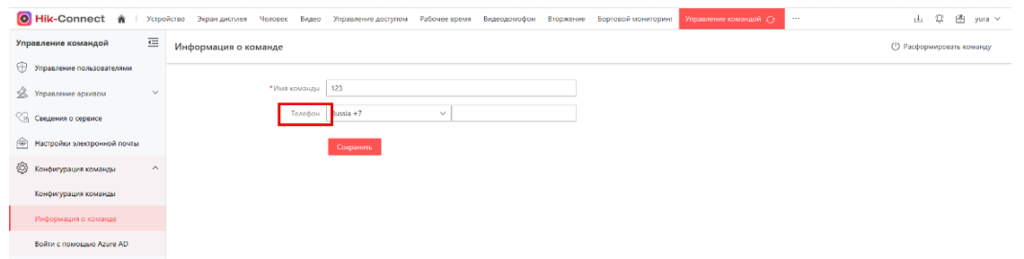
Далее необходимо заполнить наименование будущего департамента (имя команды) и вписать телефон.
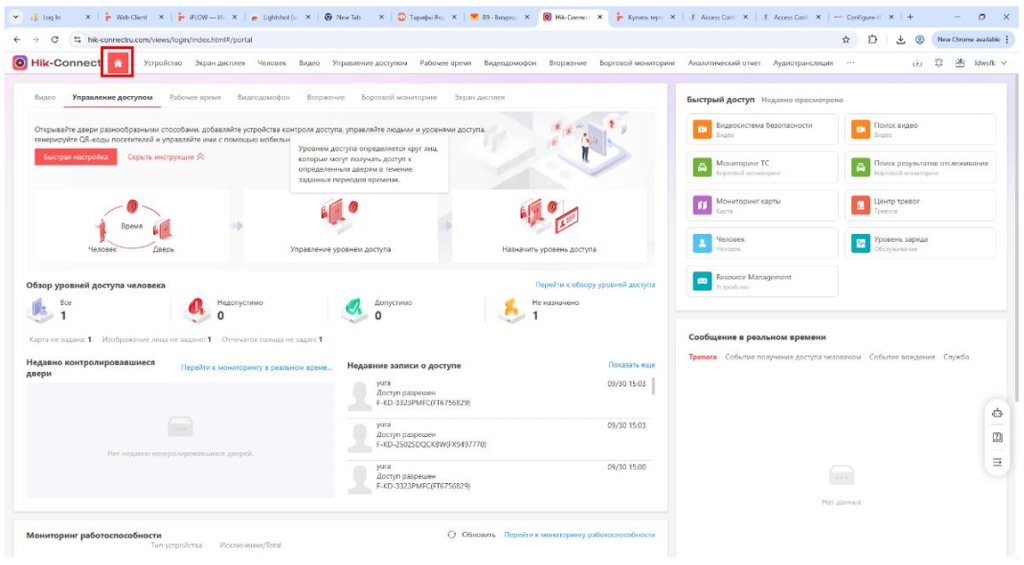
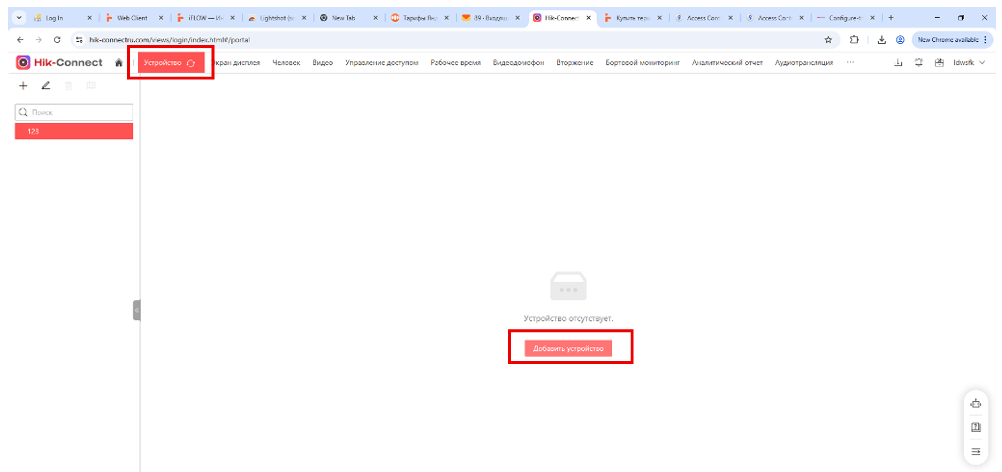
Заходим в Hik-Сonnect на главный экран.
Нажимаем устройство на панели и следом нажимаем добавить устройство.
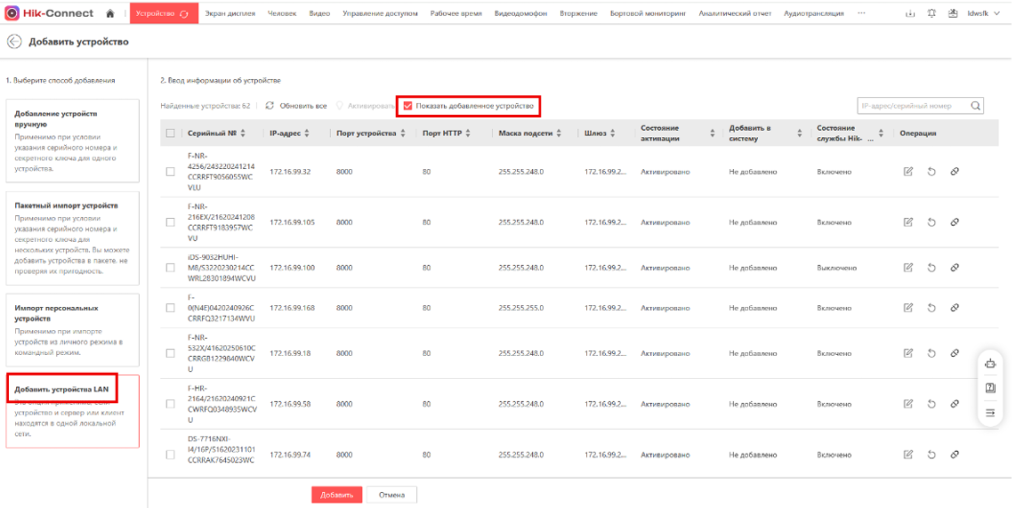
Далее нажимаем "добавить устройства LAN" и после этого ставим галочку на "показать добавленное устройство".
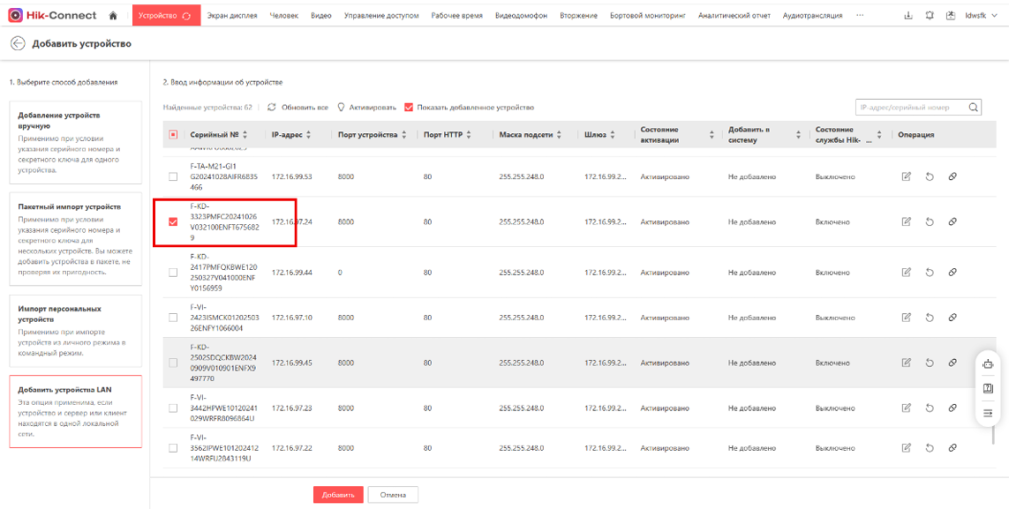
Выбираем терминал доступа с биометрией из предложенного списка.
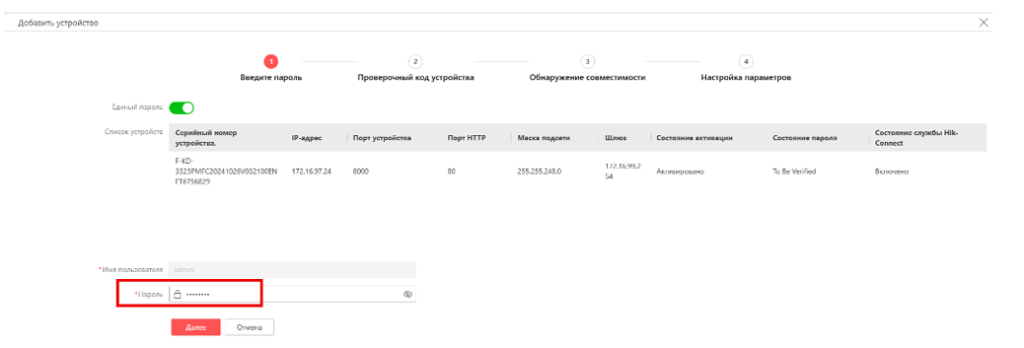
Далее вводим пароль.
Добавляем устройство.
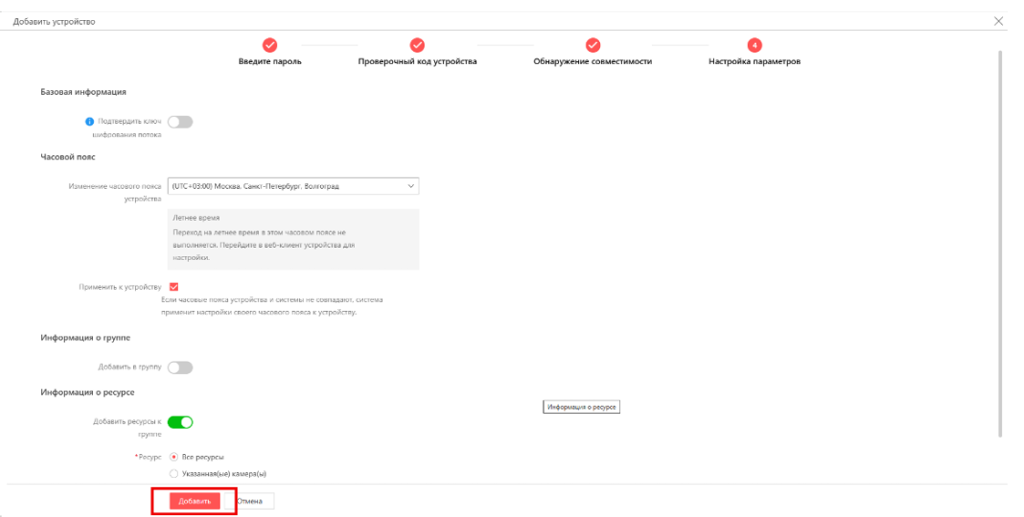
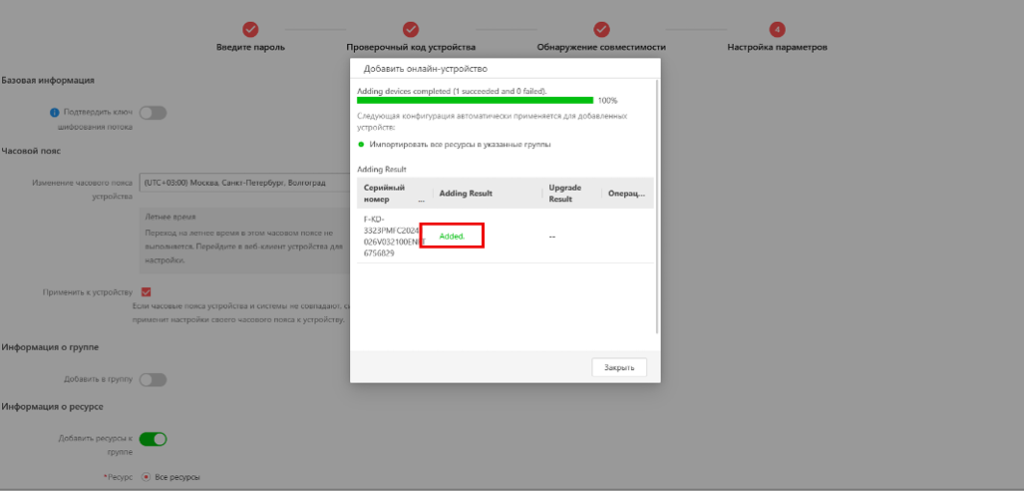
Устройство добавлено.
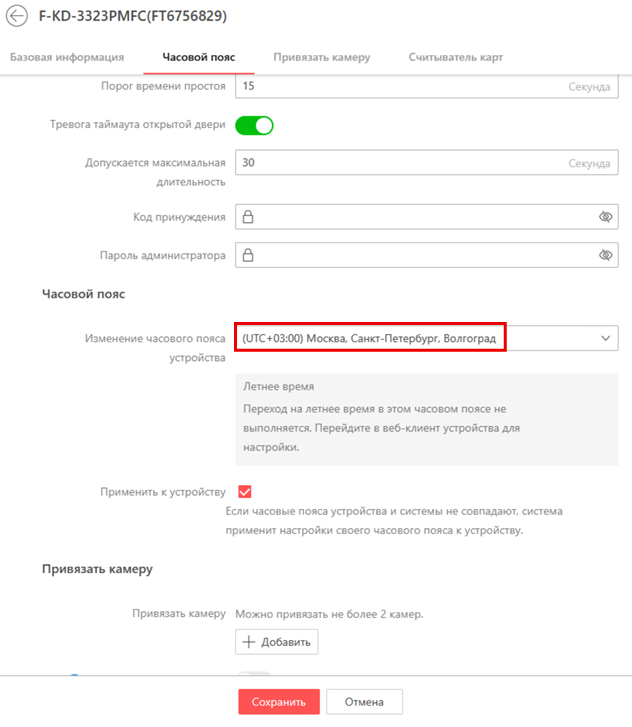
После переходим в добавленное устройство.

Проверяем часовой пояс и выставляем необходимые для вас настройки.
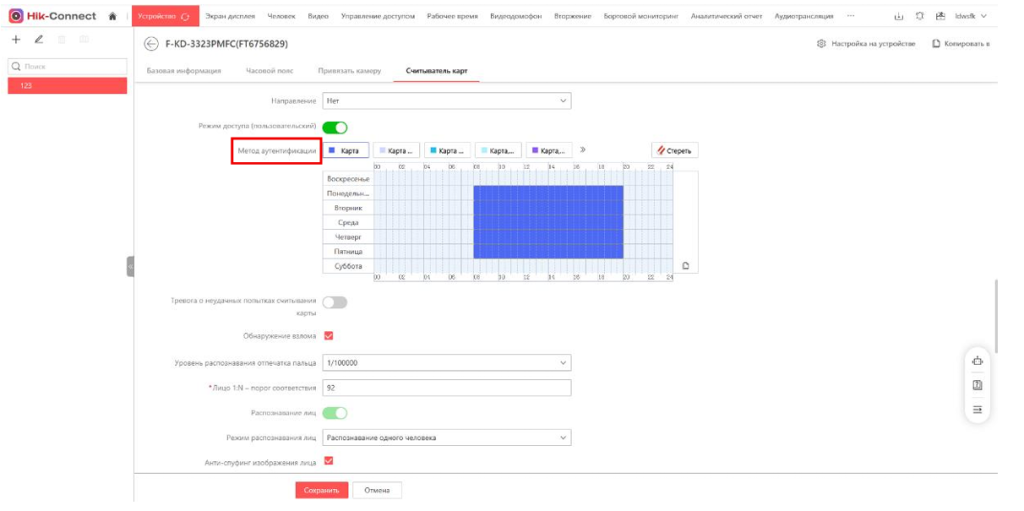
Выделяем область, когда наш терминал будет активен в рабочее время, например, с понедельника по пятницу (08:00 - 19:00). Также можно настроить аутентификацию как по карте, лицу и т.д. Терминал добавлен.
Глава 3: Добавление персонала и назначение доступа персонала.
Создаем сотрудника, нажимаем "человек" на верхней панели, затем "добавить".
Добавляем информацию о сотруднике, далее выбираем департамент, который мы создали в самом начале (он будет числиться в этом департаменте), после переходим к управлению средствами доступа.
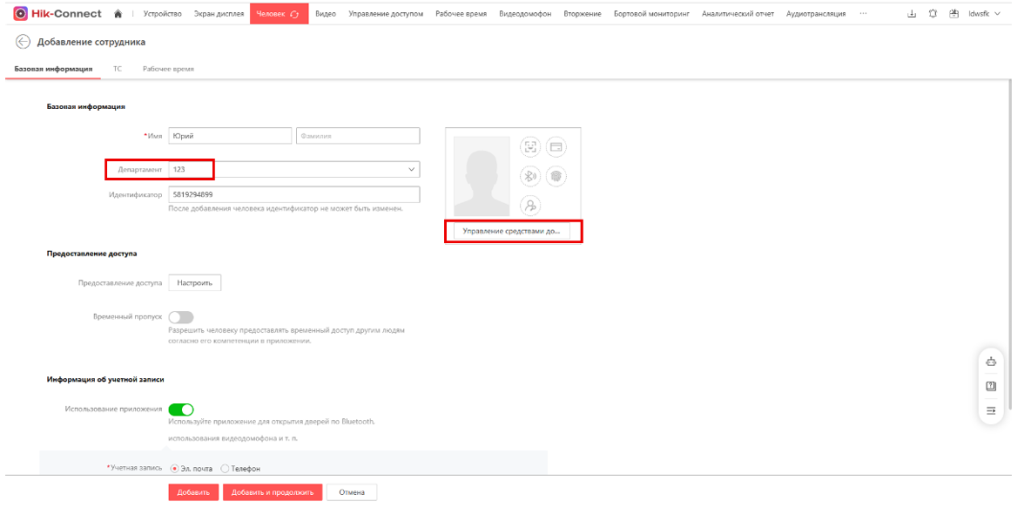
Выбираем аутентификацию по карте и после нажимаем "настроить".
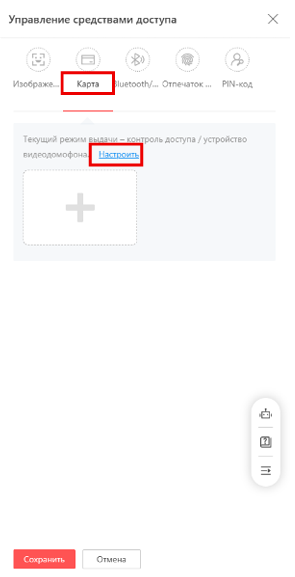
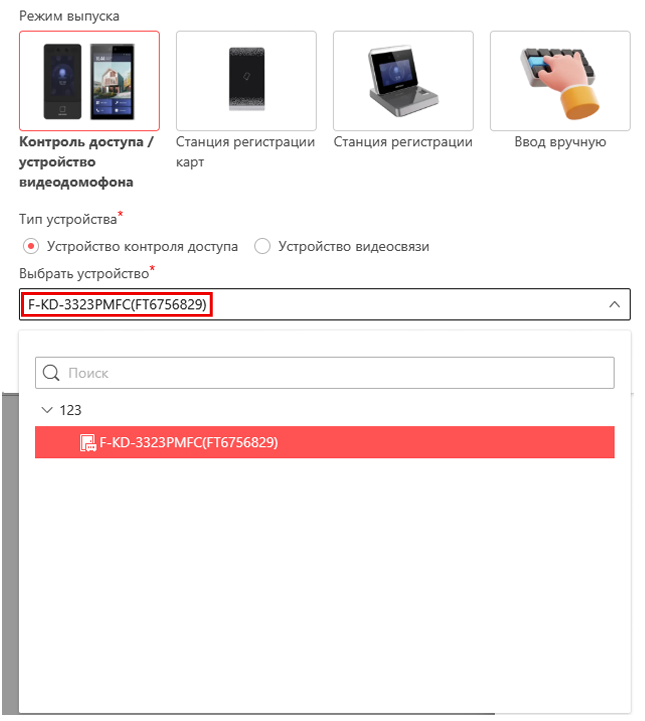
Выбираем устройство из списка предложенных устройств (то, что мы добавляли ранее) и сохраняем данное устройство.
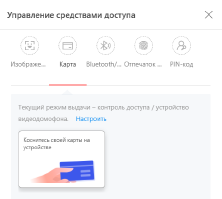
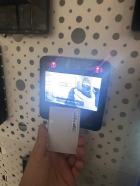
Далее необходимо нажать на поле, где нарисована карта с рукой и добавить карту доступа. Прикладываю карту к терминалу и видим, что она добавилась в терминал.
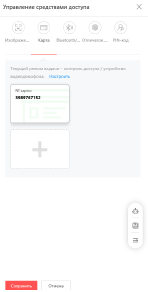
После добавления всей информации нажимаем "добавить".
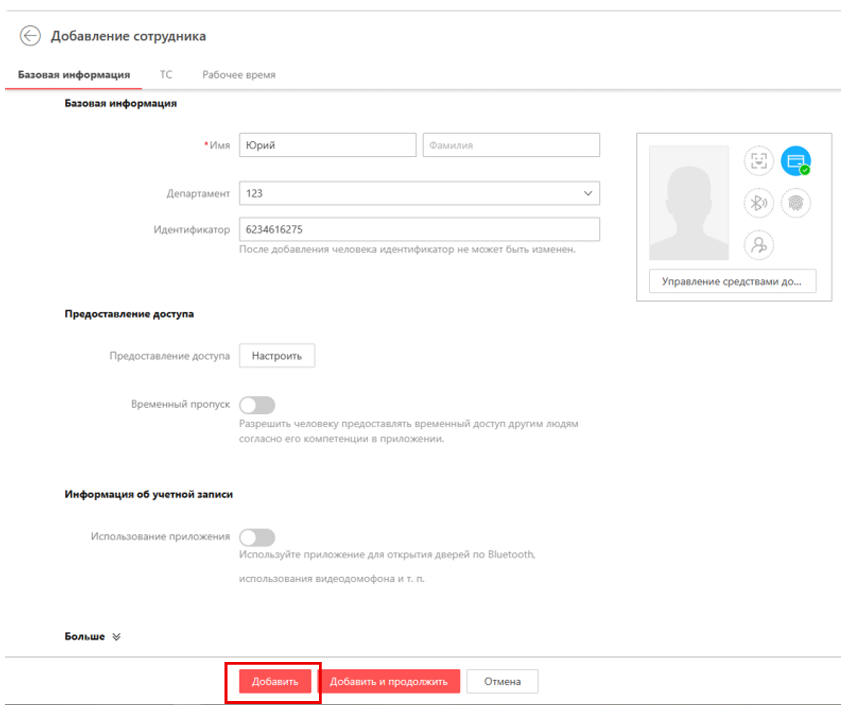
Мы отобразились в выбранном департаменте.

Далее переходим в управление доступом и нажимаем "добавить".

Указываем имя уровня доступа, после выбираем устройство и расписание доступа.
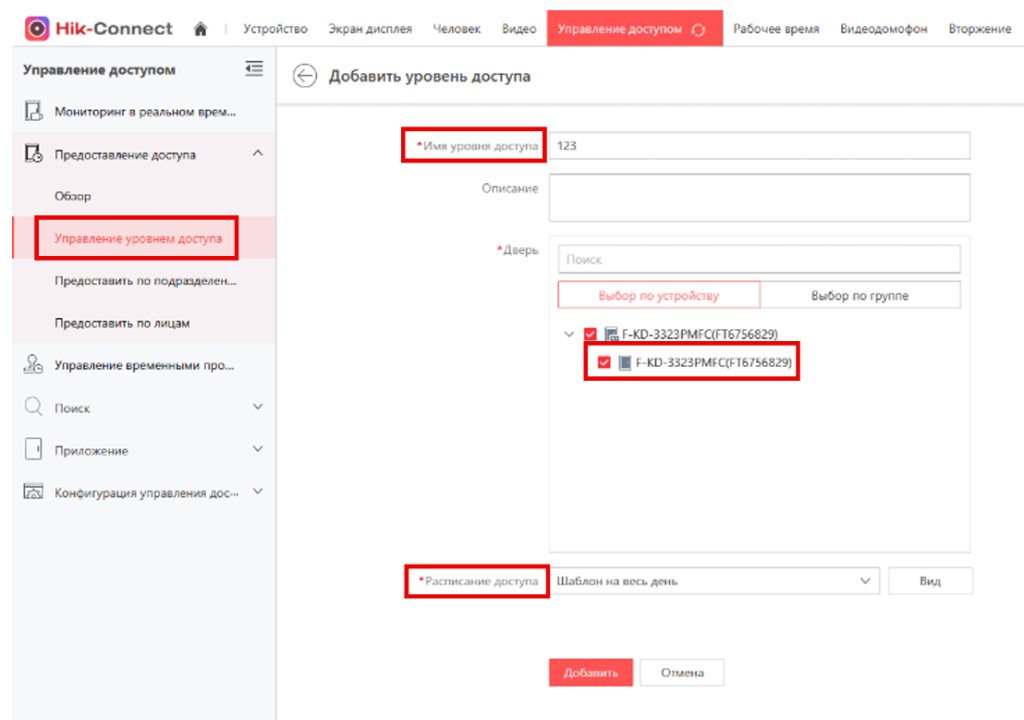
После нужно предоставить доступ по лицам, нажимаем "предоставить доступ".
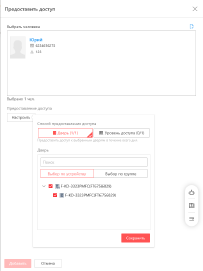
Выбираем человека, которому выдаем доступ.
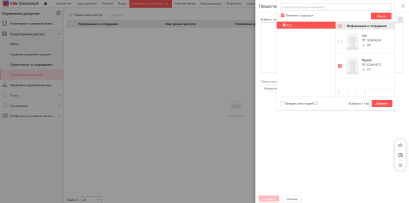
Выбираем способ предоставления доступа (наш терминал). Прикладываем карту к терминалу и получаем доступ.
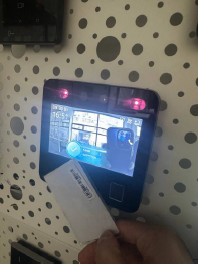
Для того, чтобы проверить, приходят ли сведения о входе в систему, переходим на главный экран и заходим в управление доступом. Информация попадает в недавние записи о доступе.