
Правовая информация
Информация о документе● Руководство содержит инструкции для использования и управления продуктом. Изображения, графики и вся другая информация предназначена только для ознаAкомления.
● При использовании данного документа обращайтесь за помощью к профессионалам, обученным работе с продуктом.
О продукте
Послепродажное обслуживание данного продукта возможно только в той стране или регионе, где была совершена покупка.
Торговая марка
Другие торговые марки и логотипы, содержащиеся в руководстве, являются собственностью их владельцев.
Термины HDMI и HDMI High-Definition Multimedia Interface, а также логотип HDMI являются товарными знаками или зарегистрированными товарными знаками HDMI Licensing Administrator, Inc. в США и других странах.
ПРАВОВАЯ ИНФОРМАЦИЯ
● В МАКСИМАЛЬНОЙ СТЕПЕНИ, РАЗРЕШЕННОЙ ДЕЙСТВУЮЩИМ ЗАКОНОДАТЕЛЬСТВОМ, НАСТОЯЩИЙ ДОКУМЕНТ И ОПИСАННЫЙ ПРОДУКТ С ЕГО АППАРАТНЫМ, ПРОГРАММНЫМ ОБЕСПЕЧЕНИЕМ И ПРОШИВКОЙ ПРЕДОСТАВЛЯЮТСЯ «КАК ЕСТЬ» И «СО ВСЕМИ НЕИСПРАВНОСТЯМИ И ОШИБКАМИ». НАША КОМПАНИЯ НЕ ДАЕТ НИКАКИХ ГАРАНТИЙ, ЯВНЫХ ИЛИ ПОДРАЗУМЕВАЕМЫХ, КАСАТЕЛЬНО УДОВЛЕТВОРИТЕЛЬНОСТИ КАЧЕСТВА ИЛИ СООТВЕТСТВИЯ УКАЗАННЫМ ЦЕЛЯМ. ОТВЕТСТВЕННОСТЬ ЗА ИСПОЛЬЗОВАНИЕ ПРОДУКТА НЕСЕТ ПОЛЬЗОВАТЕЛЬ. НАША КОМПАНИЯ НЕ НЕСЕТ ОТВЕТСТВЕННОСТИ ПЕРЕД ПОТРЕБИТЕЛЕМ ЗА КАКОЙ-ЛИБО СЛУЧАЙНЫЙ ИЛИ КОСВЕННЫЙ УЩЕРБ, ВКЛЮЧАЯ УБЫТКИ ИЗ-ЗА ПОТЕРИ ПРИБЫЛИ, ПЕРЕРЫВА В ДЕЯТЕЛЬНОСТИ ИЛИ ПОТЕРИ ДАННЫХ ИЛИ ДОКУМЕНТАЦИИ, ПО ПРИЧИНЕ НАРУШЕНИЯ УСЛОВИЙ КОНТРАКТА, ТРЕБОВАНИЙ
(ВКЛЮЧАЯ ХАЛАТНОСТЬ), УДОВЛЕТВОРИТЕЛЬНОСТИ КАЧЕСТВА ИЛИ ИНОГО, В СВЯЗИ С ИСПОЛЬЗОВАНИЕМ ДАННОГО ПРОДУКТА, ДАЖЕ ЕСЛИ НАШЕЙ КОМПАНИИ БЫЛО ИЗВЕСТНО О ВОЗМОЖНОСТИ ТАКОГО УЩЕРБА.
● ОТВЕТСТВЕННОСТЬ ЗА ИСПОЛЬЗОВАНИЕ ПРОДУКТА С ДОСТУПОМ В ИНТЕРНЕТ НЕСЕТ ПОЛЬЗОВАТЕЛЬ; НАША КОМПАНИЯ НЕ НЕСЕТ ОТВЕТСТВЕННОСТИ ЗА НЕНОРМАЛЬНУЮ РАБОТУ ОБОРУДОВАНИЯ, ПОТЕРЮ ИНФОРМАЦИИ И ДРУГИЕ ПОСЛЕДСТВИЯ, ВЫЗВАННЫЕ КИБЕР АТАКАМИ, ВИРУСАМИ ИЛИ ДРУГИМИ ИНТЕРНЕТ РИСКАМИ; ОДНАКО, НАША КОМПАНИЯ ОБЕСПЕЧИВАЕТ СВОЕВРЕМЕННУЮ ТЕХНИЧЕСКУЮ ПОДДЕРЖКУ, ЕСЛИ ЭТО НЕОБХОДИМО.
● ВЫ ОБЯЗУЕТЕСЬ ИСПОЛЬЗОВАТЬ ЭТОТ ПРОДУКТ В СООТВЕТСТВИИ С ДЕЙСТВУЮЩИМ ЗАКОНОДАТЕЛЬСТВОМ, А ТАКЖЕ НЕСЕТЕ ПОЛНУЮ ОТВЕТСТВЕННОСТЬ ЗА ЕГО СОБЛЮДЕНИЕ. В ЧАСТНОСТИ, ВЫ НЕСЕТЕ ОТВЕТСТВЕННОСТЬ ЗА ИСПОЛЬЗОВАНИЕ ДАННОГО ПРОДУКТА ТАКИМ ОБРАЗОМ, ЧТОБЫ НЕ НАРУШАТЬ ПРАВА ТРЕТЬИХ ЛИЦ, ВКЛЮЧАЯ ПРАВА НА ПУБЛИЧНОСТЬ, ПРАВА НА ИНТЕЛЛЕКТУАЛЬНУЮ СОБСТВЕННОСТЬ,
ЗАЩИТУ ДАННЫХ И ДРУГИЕ ПРАВА КАСАТЕЛЬНО НЕПРИКОСНОВЕННОСТИ ЧАСТНОЙ ЖИЗНИ. ВЫ ОБЯЗУЕТЕСЬ НЕ ИСПОЛЬЗОВАТЬ ЭТОТ ПРОДУКТ В ЗАПРЕЩЕННЫХ ЦЕЛЯХ, ВКЛЮЧАЯ РАЗРАБОТКУ ИЛИ ПРОИЗВОДСТВО ОРУЖИЯ МАССОВОГО ПОРАЖЕНИЯ, РАЗРАБОТКУ ИЛИ ПРОИЗВОДСТВО ХИМИЧЕСКОГО ИЛИ БИОЛОГИЧЕСКОГО ОРУЖИЯ, ЛЮБУЮ ДЕЯТЕЛЬНОСТЬ, СВЯЗАННУЮ С ЯДЕРНЫМИ ВЗРЫВЧАТЫМИ ВЕЩЕСТВАМИ, НЕБЕЗОПАСНЫМ ЯДЕРНЫМ ТОПЛИВНЫМ ЦИКЛОМ ИЛИ НАРУШАЮЩУЮ ПРАВА ЧЕЛОВЕКА.
● В СЛУЧАЕ ВОЗНИКНОВЕНИЯ ПРОТИВОРЕЧИЙ МЕЖДУ НАСТОЯЩИМ РУКОВОДСТВОМ И ДЕЙСТВУЮЩИМ ЗАКОНОДАТЕЛЬСТВОМ, ПОСЛЕДНЕЕ ПРЕВАЛИРУЕТ.
Условные обозначения
В настоящем документе используются следующие символы.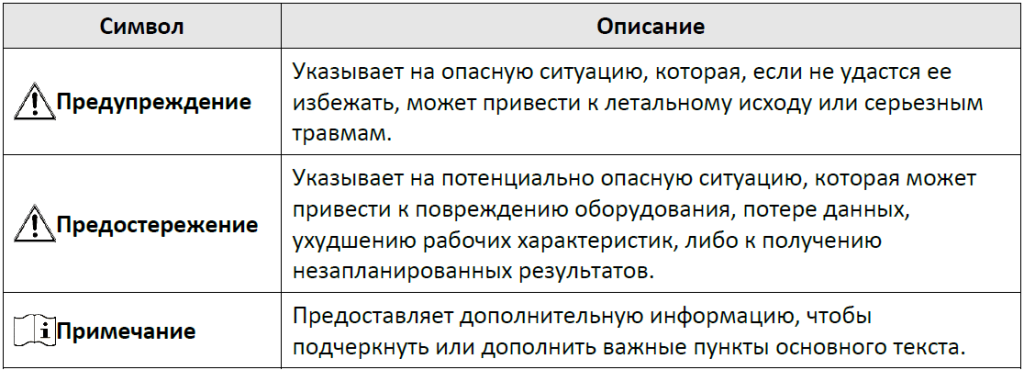
Инструкция по технике безопасности
Перед использованием продукта необходимо ознакомиться с инструкцией по технике безопасности.● Правильная настройка паролей и других параметров безопасности является обязанностью лица, выполняющего установку, или конечного пользователя.
● Убедитесь, что штепсель плотно соединен с разъемом питания. Не подключайте несколько устройств к одному блоку питания. Перед подключением и отключением аксессуаров и периферийных устройств необходимо отключить питание устройства.
● Розетка должна быть установлена рядом с оборудованием, к ней должен быть обеспечен беспрепятственный доступ.
● указывает на наличие опасного напряжения. Внешняя проводка должна быть настроена квалифицированным персоналом.
● Данное оборудование не подходит для использования в местах, где могут присутствовать дети.
Предупреждение.
1. Не проглатывайте батарейку. Опасность химического ожога!
2. Данный продукт содержит батарею таблеточного типа. Проглатывание батареи таблеточного типа может вызвать серьезные внутренние ожоги всего за 2 часа и привести к смерти.
3. Замена батареи на батарею несоответствующего типа может привести к нарушению мер предосторожности (например, в случае некоторых типов литиевых батарей).
4. Запрещено помещать батарею в огонь или работающий духовой шкаф, разбивать или резать батарею, так как это может привести к взрыву.
5. Запрещено оставлять батарею в окружающей среде при очень высоких температурах, так как это может привести к взрыву или утечке горючей жидкости или газа.
6. Запрещено подвергать батарею воздействию крайне низкого давления воздуха, так как это может привести к взрыву или утечке горючей жидкости или газа.
7. Использованные батареи необходимо утилизировать в соответствии с инструкциями.

● Если из устройства идет дым или доносится шум – отключите питание, извлеките кабель и свяжитесь с сервисным центром.
● Если позволяют условия, рекомендуется использовать устройство в комбинации с ИБП.
● При использовании устройства с лопастями вентилятора или двигателями не прикасайтесь к лопастям вентилятора или двигателей. Во время обслуживания отключите источник питания.
● Не прикасайтесь к оголенным компонентам (например, к металлическим контактам разъемов), после выключения устройства электричество все еще может присутствовать около 5 минут.
● Никогда не размещайте устройство в неустойчивом месте. Падение устройства может привести к серьезным травмам или смерти.
● Если в устройстве используется трехконтактная вилка питания, ее необходимо правильно подключить к заземленной сетевой розетке.
Профилактические меры и предостерегающие рекомендации
Перед подключением и эксплуатацией устройства, обратите внимание на следующие моменты:● На устройство не должны попадать капли или брызги. Запрещено ставить на него предметы, наполненные жидкостью, например, вазы.
● Запрещается ставить на оборудование источники открытого огня, например, зажженные свечи.
● Запрещено закрывать вентиляционные отверстия такими предметами, как газеты, скатерти, шторы и т. д. Запрещается закрывать отверстия, помещая устройство на кровать, диван, коврик или другую подобную поверхность.
● USB-порт оборудования используется только для подключения мыши, клавиатуры, USB-накопителя или адаптера для доступа к интернету по Wi-Fi. Ток подключаемого устройства должен быть не более 0.1 А.
● При высокой рабочей температуре (от 40 до 55 °C) мощность некоторых адаптеров питания может снизиться.
● При установке устройства на стену или потолок.
1. Установите устройство в соответствии с инструкциями в этом руководстве.
2. Во избежание травм устройство должно быть надежно установлено на пол / стену в соответствии с инструкциями.
● Если в комплект поставки устройства входит адаптер питания, необходимо использовать только прилагаемый адаптер.
● Если устройство необходимо подключить самостоятельно, выберите провод для подачи питания в соответствии с электрическими параметрами, указанными на устройстве. Зачистите провод в соответствующем положении. Во избежание серьезных последствий убедитесь, что длина зачищенного провода соответствует нормам и проводники не оголены.
● Прежде чем подключать, устанавливать или разбирать устройство, убедитесь, что питание отключено.
● Устройство необходимо размещать в сухой среде без агрессивных газов (подробная информация об агрессивных газах представлена в руководстве пользователя).
● Когда устройство работает при температуре выше 45 °C или температура жесткого диска в
S. M.A.R.T. превышает указанное значение, убедитесь, что устройство работает в прохладной среде, или замените жесткий диск, чтобы температура жесткого диска не превышала заявленного значения.
● Для установки на стойку необходимо использовать кронштейны.
● При прокладке кабелей убедитесь, что радиус изгиба кабелей не менее чем в пять раз превышает его диаметр.
● Между устройствами, установленными в стойках, должно остаться не менее 2 см свободного пространства.
● Убедитесь, что устройство заземлено.
● Температура окружающей среды должна быть в диапазоне рабочей температуры устройства.
● Влажность окружающей среды должна быть в диапазоне от 10 до 90 %.
Глава 1. Описание индикации и интерфейсов
1.1 Описание индикаторов передней панелиИндикаторы на передней панели указывают на различное рабочее состояние устройства.
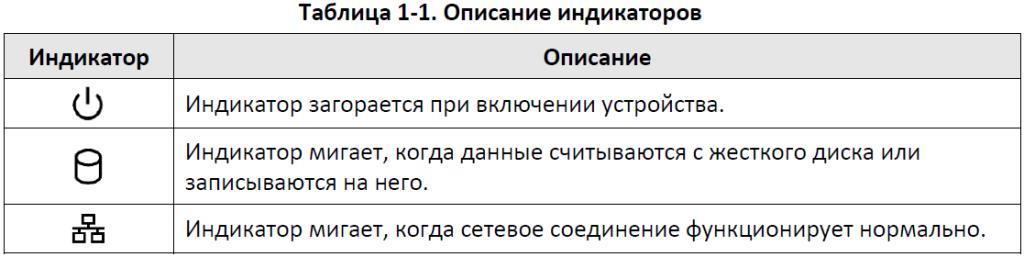
1.2 Описание интерфейсов
Интерфейсы панели различаются в зависимости от модели. В таблице далее представлено описание интерфейсов.
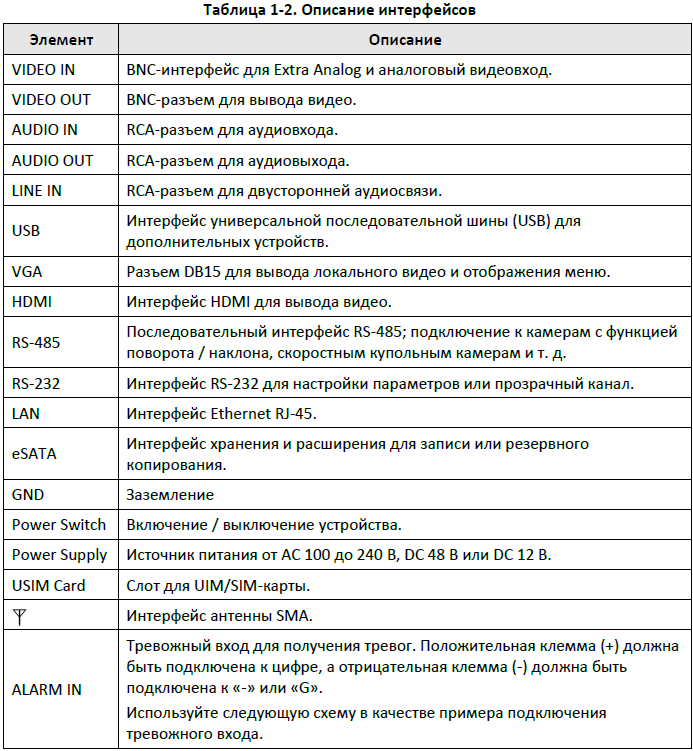
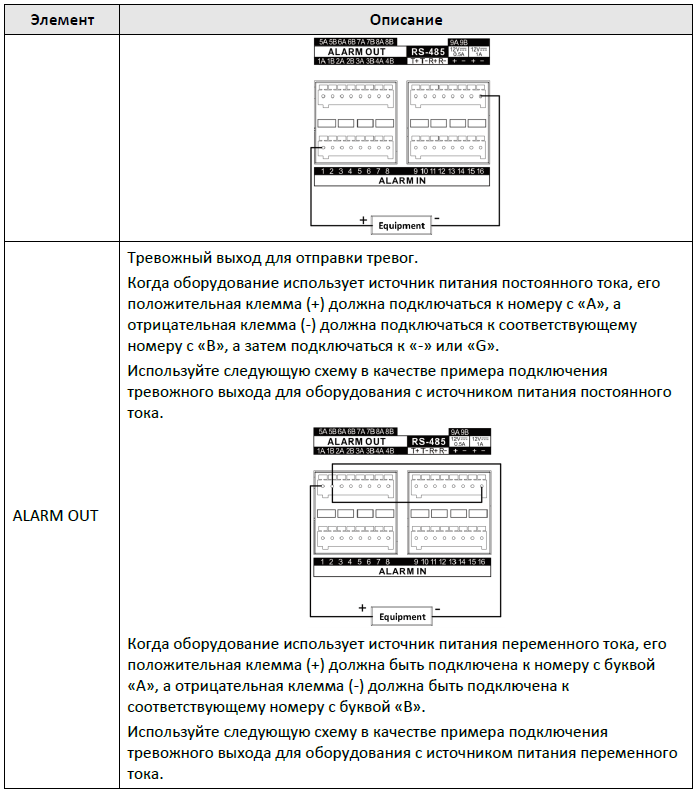
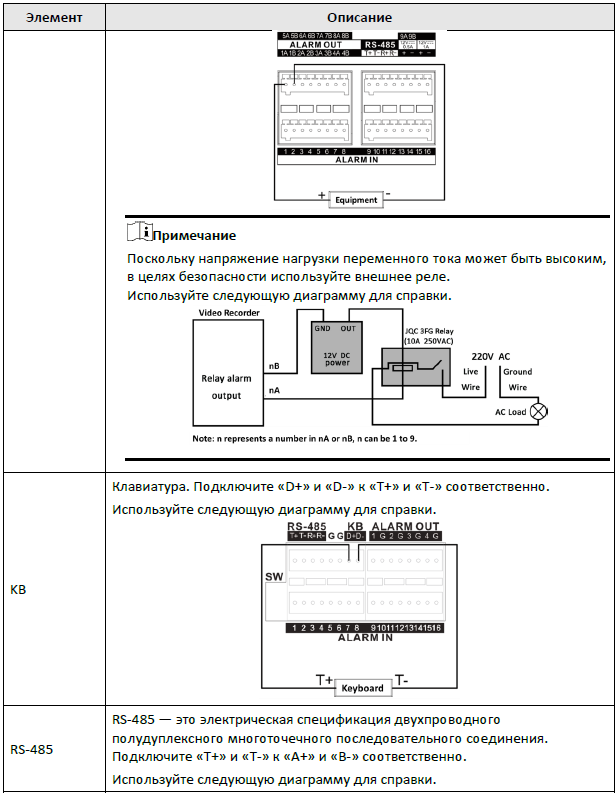
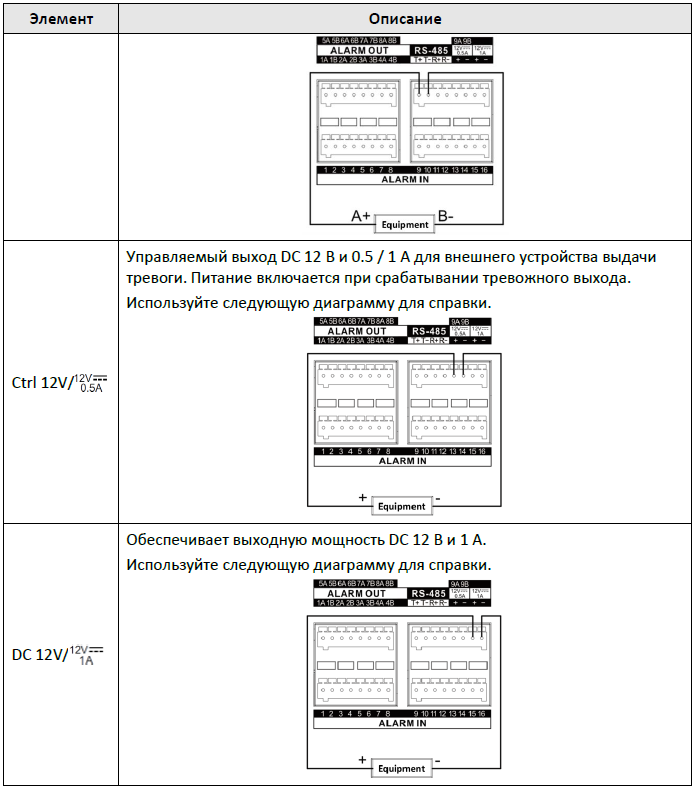
Раздел 2. Установка HDD
Перед установкой жесткого диска отключите устройство от источника питания. Необходимо устанавливать рекомендованный производителем жесткий диск.2.1 Установка на кронштейн
При установке на кронштейн необходимо снять крышку устройства и установить жесткий диск на внутренний кронштейн.
Шаги
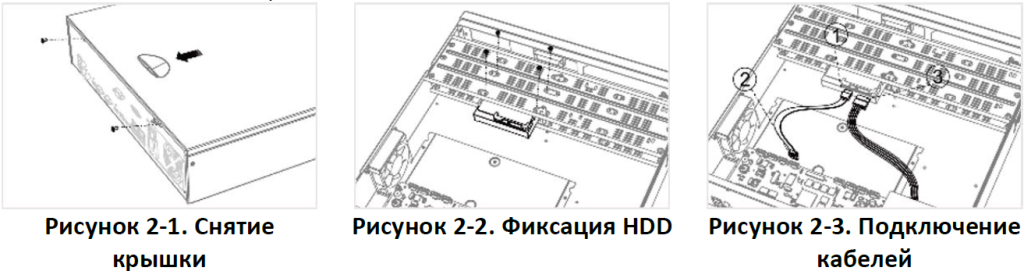
1. Открутите винты с задней крышки и снимите крышку.
2. Закрепите жесткий диск на кронштейн винтами.
Примечание
Прежде чем устанавливать жесткий диск на кронштейн нижнего уровня, сначала снимите кронштейн верхнего уровня.
1. Подключите кабель передачи данных и кабель питания.
Примечание
Для установки других жестких дисков необходимо повторить шаги установки, описанные выше.
4. Установите на место крышку устройства и закрепите винтами.
2.2 Установка через переднюю панель
Установка через переднюю панель применима, когда вам необходимо открыть переднюю панель ключом и установить жесткий диск.
Шаги
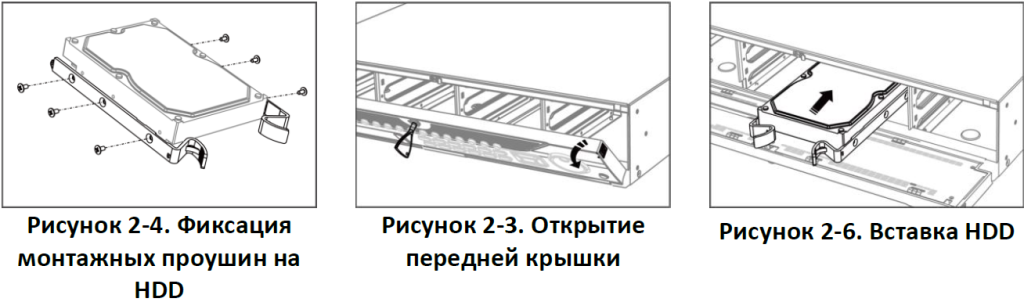
1. Закрепите монтажные проушины на жестком диске винтами.
2. Откройте переднюю панель прилагаемым ключом и нажмите кнопки на обеих сторонах передней панели, чтобы открыть ее.
3. Вставьте и зафиксируйте жесткий диск.
4. Опционально. Для установки других жестких дисков необходимо повторить шаги установки, описанные выше.
5. Закройте переднюю панель ключом.
2.3 Установка корпуса HDD
Под установкой корпуса жесткого диска подразумевается метод, при котором жесткий диск устанавливается в корпус, а затем вставляется в разъем.
Шаги
1. Откройте переднюю панель с помощью ключа.
2. Потяните переднюю панель устройства и зафиксируйте ее немного выше левой ручки.
Примечание
Угол между передней панелью и устройством должен быть в пределах 10°.
3. Нажмите на синюю кнопку, чтобы открыть ручку. Удерживая ручку, извлеките корпус HDD.
4. Зафиксируйте HDD в корпусе.
1) Поместите HDD в корпус. Интерфейс SATA должен быть обращен к нижней части корпуса.
2) Отрегулируйте положение HDD. Убедитесь, что задняя часть HDD совмещена с нижней частью HDD.
3) С помощью отвертки закрепите четыре винта в отверстиях для винтов с обеих сторон.
5. Вставьте корпус HDD обратно в слот.
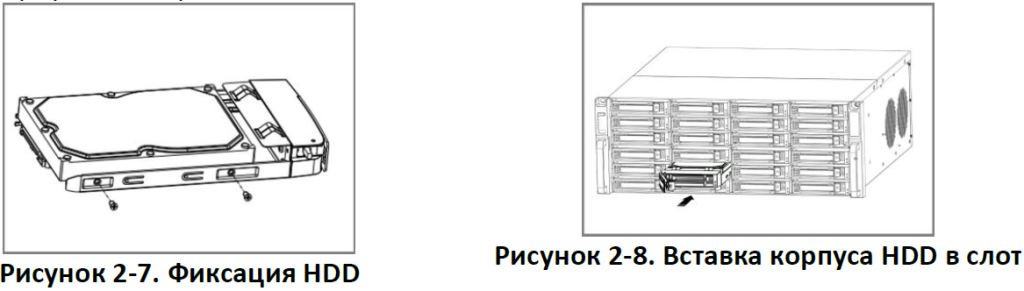
6. Нажимайте ручку, пока не услышите щелчок. Щелчок обозначает, что корпус HDD зафиксирован. Повторите вышеизложенные шаги для установки остальных корпусов HDD.
7. Закройте переднюю панель ключом.
2.4 Установка на нижней панели
Установка на нижней панели применима, когда необходимо установить и закрепить жесткий диск на нижней панели устройства.
Шаги
1. Снимите крышку с устройства, открутив винты с панелей.
2. Подключите кабель передачи данных и кабель питания.
1) Подключите один конец кабеля передачи данных к материнской плате устройства.
2) Подключите второй конец кабеля передачи данных к жесткому диску.
3) Подключите один конец кабеля питания к жесткому диску.
4) Подключите второй конец кабеля питания к материнской плате устройства.
3. Установите устройство, совместите винты для фиксации жесткого диска с соответствующими отверстиями в нижней части устройства и закрепите жесткий диск винтами.
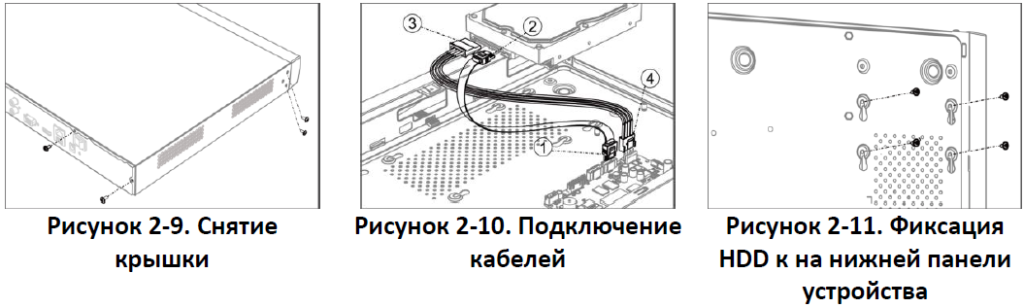
4. Опционально. Для установки других жестких дисков необходимо повторить шаги установки, описанные выше.
5. Установите на место крышку устройства и закрепите винтами.
Раздел 3 Операции меню
3.1 ЗапускПравильный запуск играет важную роль в продлении срока службы устройства. НАСТОЯТЕЛЬНО рекомендуется подключить источник бесперебойного питания (ИБП) к устройству.
Шаги
1. Подключите блок питания к электрической розетке.
2. Нажмите кнопку питания (у некоторых моделей кнопка питания представлена на передней или задней панели). Устройство переходит к запуску.
3.2 Активация через локальное меню
При первом подключении необходимо активировать устройство, установив пароль администратора. До активации выполнение каких-либо операций невозможно. Также устройство можно активировать через веб-интерфейс, утилиту SADP или клиентское программное обеспечение.
Шаги
1. Выберите язык системы.
2. Введите пароль администратора дважды.
Предостережение
РЕКОМЕНДУЕТСЯ ИСПОЛЬЗОВАТЬ НАДЕЖНЫЙ ПАРОЛЬ – настоятельно рекомендуется использовать надежный пароль (не менее 8 символов, включая буквы верхнего регистра, буквы нижнего регистра, цифры и специальные символы). Также рекомендуется регулярно обновлять пароль. Ежемесячная или еженедельная смена пароля позволит сделать использование продукта безопаснее.
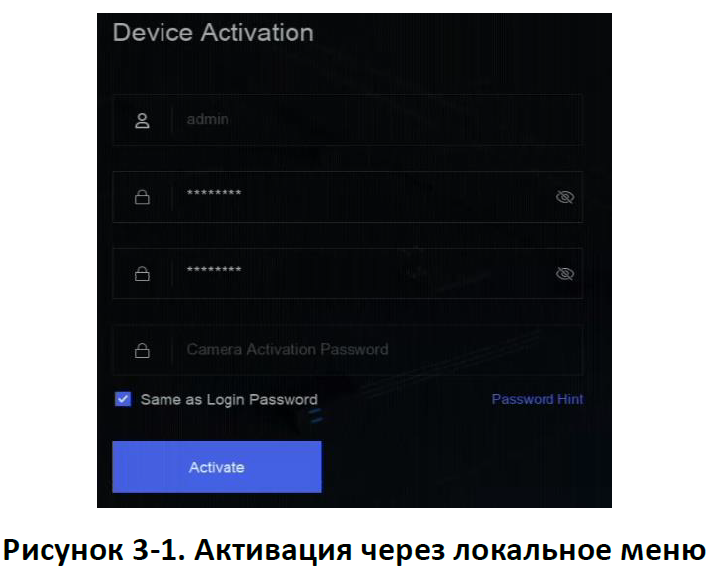
3. Для активации IP-камер, подключенных к устройству, необходимо ввести пароль.
4. Опционально. Настройте подсказку для пароля. Если вы забудете пароль, подсказка поможет вам его вспомнить.
5. Нажмите Activate («Активировать»).
Примечание
● После активации устройства необходимо правильно сохранить пароль.
● Можно продублировать пароль для IP-камер, подключенных по протоколу по умолчанию.
Дальнейшие шаги
Настройте графический ключ разблокировки, метод(ы) восстановления пароля и другие параметры устройства.
3.3 Настройка графического ключа
Пользователь с правами администратора может входить в систему устройства, используя графический ключ. Вы можете настроить графический ключ после активации устройства.
Шаги
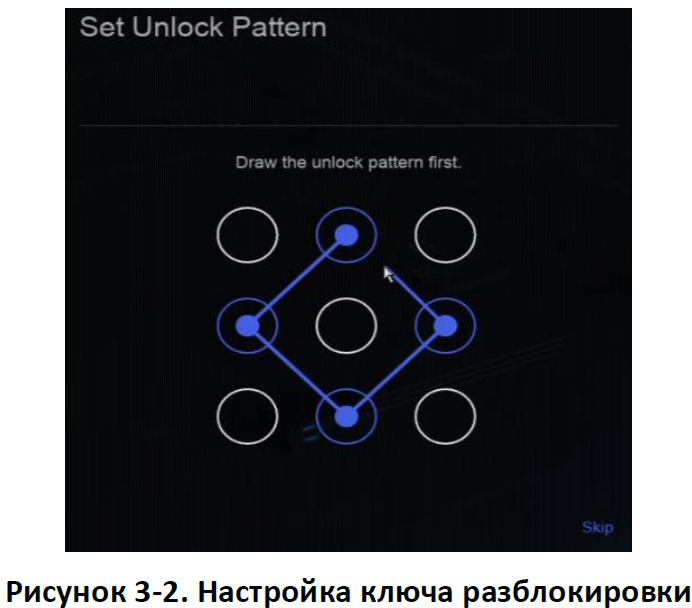
1. С помощью мыши нарисуйте шаблон из 9 точек на экране. Когда закончите создание ключа, отпустите кнопку мыши.
Примечание
● На шаблоне должно быть не менее 4 точек.
● Каждую точку можно использовать один раз.
2. Повторите ввод графического ключа для подтверждения действия. Настройка успешно завершена при совпадении двух графических ключей.
3.4 Вход в устройство
Перед использованием устройства и применением его функций необходимо войти в систему.
Шаги
1. Нажмите правой кнопкой мыши, чтобы отобразить контекстное меню.
2. Выберите необходимый элемент. Например, выберите Enter Desktop («Войти на рабочий стол»).
3. Используйте графический ключ или пароль для входа в систему.
Примечание
● Графический ключ доступен только администратору.
● При включении графического ключа разблокировки, можно нажать Password Login («Войти по паролю»), чтобы войти в систему выбранного пользователя по паролю.
4. Нажмите Login («Вход»).
Если у вас права администратора: при вводе неправильного пароля 7 раз учетная запись будет заблокирована на 60 секунд. Если у вас права оператора или гостя: при вводе неправильного пароля 5 раз учетная запись будет заблокирована на 60 секунд
3.5 Выход из системы, завершение работы и перезагрузка
Вы можете выйти из системы, выключить или перезагрузить устройство.
Шаги
1. Нажмите
 в правом верхнем углу.
2. Нажмите Logout («Выход»), Shutdown («Завершение работы») или Reboot («Перезагрузка»).
3.6 Настройка параметров сети
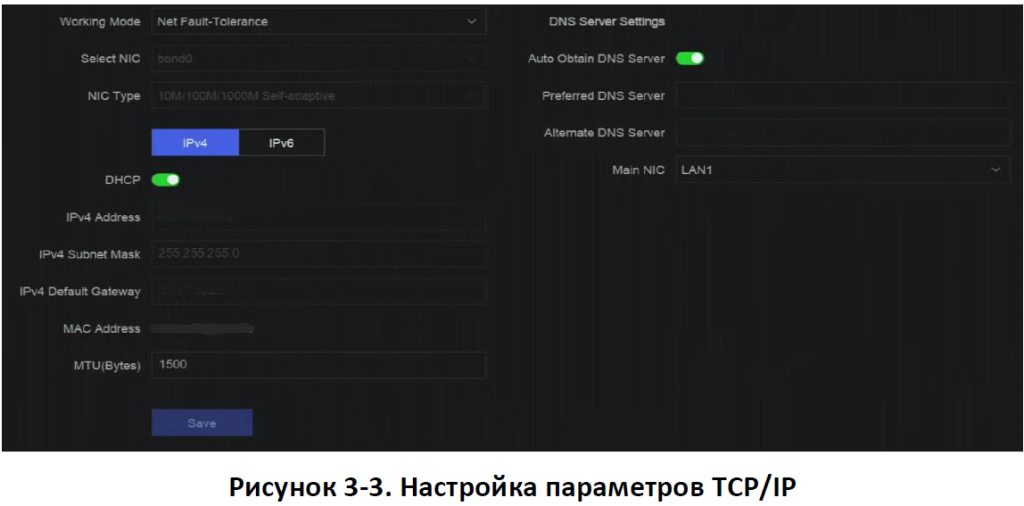
3.6.1 Настройка параметров TCP / IP
TCP / IP должны быть настроены должным образом перед тем, как работать с устройством по сети.
Шаги
1. Перейдите в меню System → System Settings → Network → Network → TCP/IP («Система → Настройки системы → Сеть → Настройки → TCP/IP»).
2. Настройка необходимых сетевых параметров.
Примечание
● Если DHCP сервер доступен, включите DHCP для автоматического получения IP-адреса и других сетевых настроек.
● Допустимый диапазон значений MTU: от 500 до 1500.
3. Нажмите Apply («Применить»).
3.6.2 Настройка службы Guarding Vision
Guarding Vision объединяет в себе приложение для мобильных телефонов и платформы
(litedev.guardingvision.com) для доступа к подключенным устройствам и управления ими, что позволяет легко получить удаленный доступ к системе наблюдения.
Шаги
1. Нажмите System → System Settings → Network → Platform Access → Guarding Vision
(«Система → Настройки системы → Сеть → Доступ к платформе → Guarding Vision»).
2. Чтобы активировать функцию, нажмите Enable («Включить»). Затем отобразятся условия обслуживания.
3. Примите условия обслуживания.
4. Нажмите
 , чтобы настроить проверочный код.
5. Опционально. Настройте следующие параметры.
Шифрование потока
Во время удаленного доступа и просмотра в режиме реального времени потребуется код подтверждения.
Автоматическая адаптация битрейта дополнительного потока
При плохом сетевом окружении устройство автоматически регулирует битрейт видео, чтобы обеспечить плавность воспроизведения.
Защита IP-адреса сервера Guarding Vision
Можно настроить IP-адрес сервера.
6. Используйте приложение Guarding Vision, чтобы сканировать QR-код устройства и привязать устройство.
7. Нажмите Save («Сохранить»).
Дальнейшие шаги
Пользователь может получить доступ к видеорегистратору и управлять им через приложение Guarding Vision.
3.7. Настройка входного сигнала
Для некоторых моделей можно настроить аналоговые и цифровые входные сигналы.
Шаги
1. Перейдите в меню Configuration → Camera → Analog («Настройки → Камера → Аналоговые камеры»).
2. Выберите тип входного сигнала: HD/CVBS или IP для каждого канала.
● HD/CVBS: Четыре типа входных аналоговых сигналов, включая Extra HD, AHD, HDCVI и CVBS, могут быть подключены к каналу произвольно.
● IP: К каналу можно подключить IP-камеру.
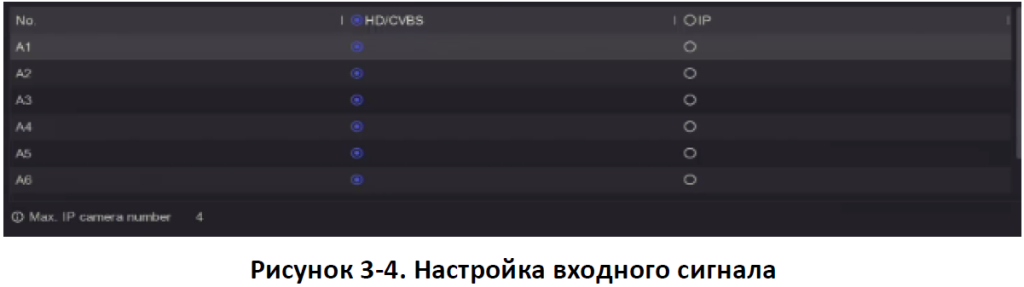
3. Нажмите Apply («Применить»). Перейдите в меню Max. IP Camera Number («Максимальное количество IP-камер») для просмотра максимального количества доступных IP-камер.
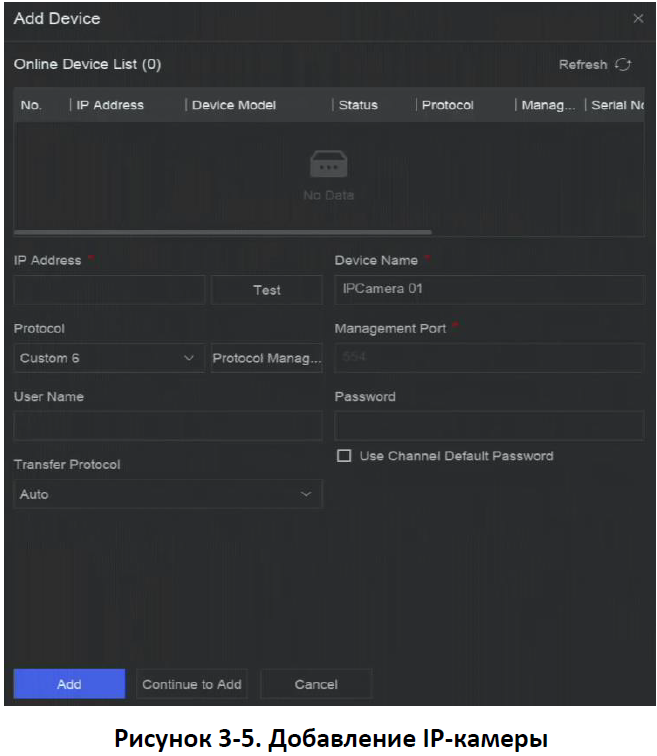
3.8 Добавление IP-камер
Прежде чем получить видео в режиме реального времени или записать видеофайлы, необходимо добавить IP-камеры в список подключений устройства.
Перед началом
● Убедитесь, что ваша сетевая камера находится в том же сегменте сети, что и устройство.
● Убедитесь в правильности сетевого подключения.
● Убедитесь, что IP-камера активирован.
Шаги
1. Нажмите System → Device Access → Device → Video Device («Система → Доступ к устройству → Устройство → Видеоустройство»).
2. Нажмите Add («Добавить»).
3. Введите параметры сетевой камеры.
4. Нажмите Add («Добавить»).
3.9 Просмотр в режиме реального времени
После того, как система завершит процесс запуска, нажмите правой кнопкой мыши и выберите Exit Full Screen («Выйти из полноэкранного режима»), чтобы войти в режим просмотра в реальном времени.
В режиме реального времени можно получить видеоизображение, получаемое с камеры. При включении устройство автоматически переходит в режим реального времени. Используйте панель инструментов в нижней части окна воспроизведения, чтобы выполнить захват, мгновенное воспроизведение, включение / выключение звука, цифровой зум, просмотр в режиме реального времени и т. д.
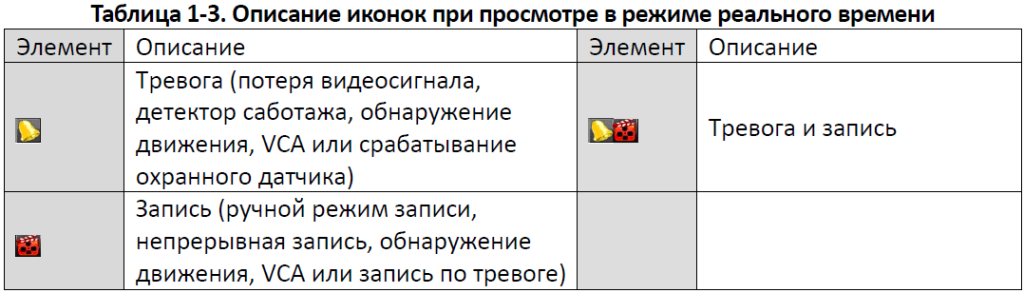
В режиме просмотра в реальном времени в правом верхнем углу экрана для каждого канала представлены значки, показывающие состояние записи и тревоги.
3.10 Настройки записи
Перед началом
Убедитесь, что в устройство добавлен хотя бы один диск.
Шаги
1. Нажмите System → Storage Management → Storage Schedule → Video Recording («Система
→ Управление хранением → Расписание хранение → Запись видео»).
2. Выберите камеру.
3. Нажмите Enable («Включить»).
4. Выберите тип расписания записи. Тип записи включает All-Day Continuous («Непрерывная запись в течение всего дня»), All-Day Event («Событие в течение всего дня»), Custom
(«Пользовательская запись») и т. д.
Примечание
● Если тип расписания записи — Custom («Пользовательский»), выберите Continuous
(«Непрерывно») или Event («Событие») и переместите курсор на шкалу времени, чтобы настроить расписание записи.
● Если тип расписан записи — шаблон, можно нажать Configure Template («Настроить шаблон»), чтобы изменить шаблон.
5. Нажмите Save («Сохранить») для сохранения настроек.
3.11 Воспроизведение
Видеофайлы и изображения, записанные на жесткий диск, можно воспроизводить. Подробная информация о каждом режиме воспроизведения представлена в руководстве пользователя.Шаги
1. Перейдите в Playback («Воспроизведение»).
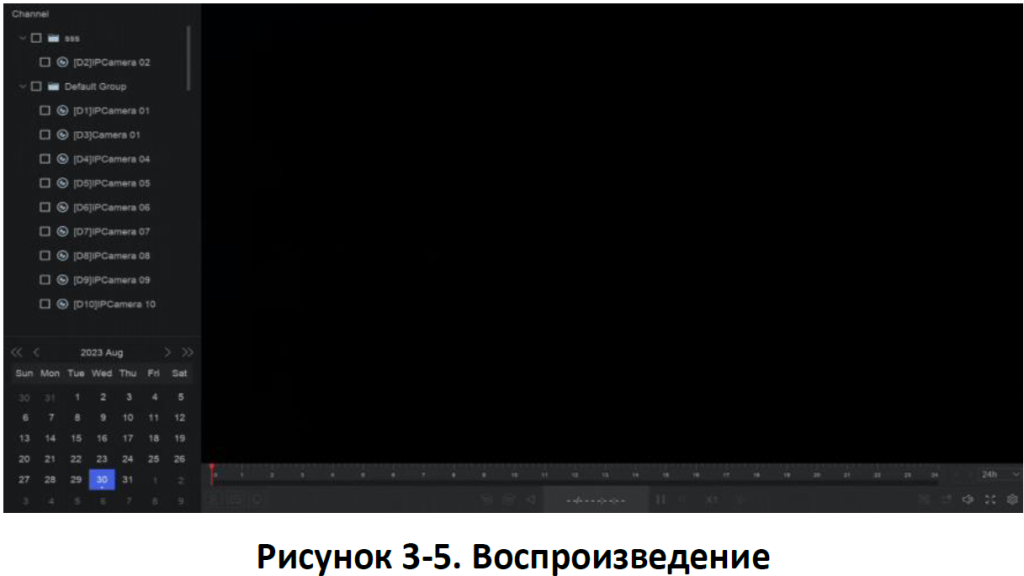
2. Выберите камеру(-ы) из списка.
3. Выберите дату в календаре.
4. Используйте панель инструментов внизу, чтобы контролировать воспроизведение.
Раздел 4. Доступ через веб-интерфейс
Доступ к устройству можно получить через веб-интерфейс. Поддерживаются следующие веб-браузеры: Internet Explorer 6.0, Internet Explorer 7.0, Internet Explorer 8.0, Internet Explorer 9.0, Internet Explorer 10.0, Apple Safari, Mozilla Firefox, Google Chrome. Поддерживается воспроизведение разрешения 1024 × 768 и выше. Использование продукта с доступом в интернет несет определенные риски безопасности. Для того, чтобы избежать сетевых атак и утечек конфиденциальной информации, необходимо обеспечить сетевую безопасность. Если продукт не работает должным образом, обратитесь к дилеру или в ближайший сервисный центр.Шаги
1. Откройте веб-браузер, введите IP-адрес устройства и нажмите Enter («Ввод»).
2. Войдите в систему устройства.
– Если устройство не активировано, необходимо его активировать, задав пароль для учетной записи пользователя.
– Если устройство уже активировано, необходимо ввести имя пользователя и пароль для входа.
3. Установите плагин для просмотра в режиме реального времени и управления устройством.
Примечание
● Для завершения установки плагина, возможно, понадобится закрыть браузер.
● После входа в систему вы можете выполнять операции и настраивать устройство, в том числе просматривать видео в режиме реального времени, воспроизводить видео, выполнять поиск по журналу, настраивать устройство и т. д.
