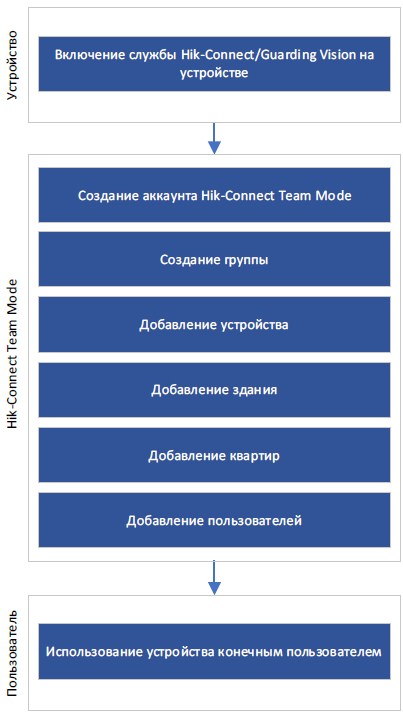
Подготовка к работе
Для начала вам потребуется:- Включить доступ к службе Hik-Connect/Guarding Vision вызывной панели в веб-интерфейсе вызывной панели, SADP или iVMS-4200.
- Зарегистрировать аккаунт в Hik-Connect на сайте www.hik-connectru.com для дальнейшего использования его как административный аккаунт.
- Залогиниться в зарегистрированный аккаунт и создать команду. Это нужно для работы в режиме команды (Team Mode).
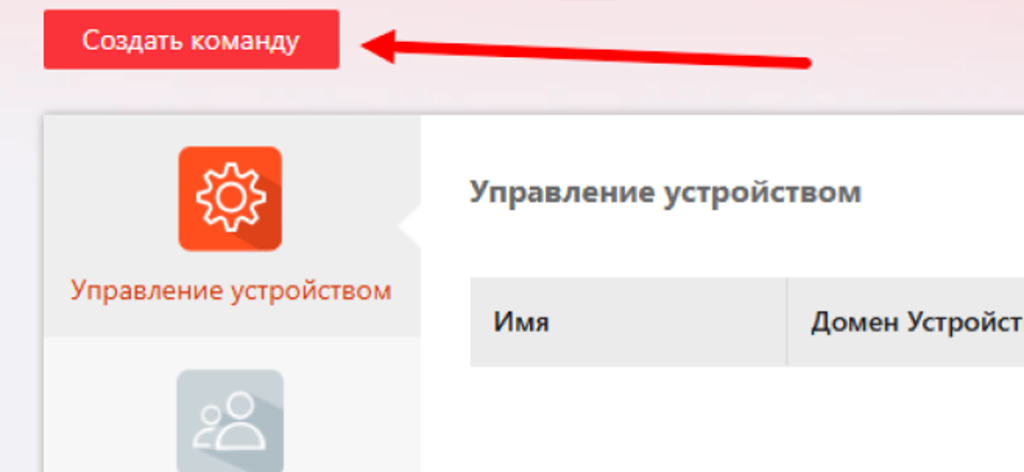
Добавление вызывной панели в Hik-Connect Team Mode
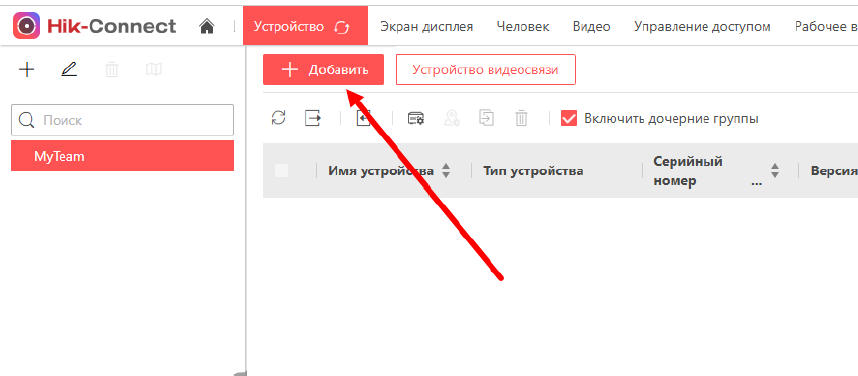
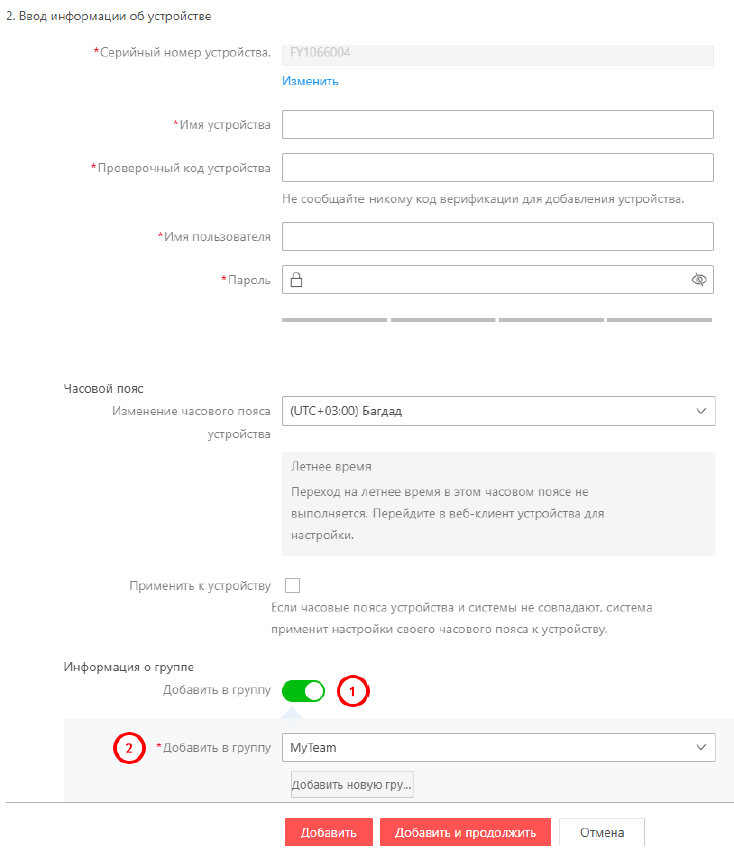
Чтобы добавить вызывную панель в Hik-Connect Team Mode:1. Нажать на кнопку «Добавить» в разделе «Устройство»
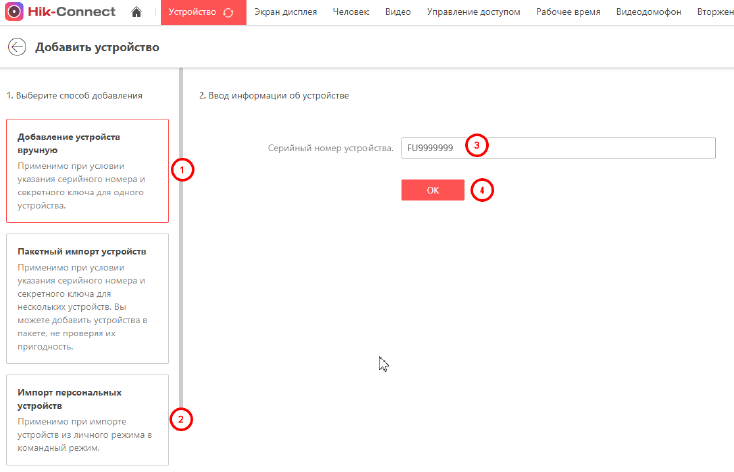
2. Заполнить запрашиваемые поля:
3. Обязательно добавить в ранее созданную группу:
Добавление пользователей
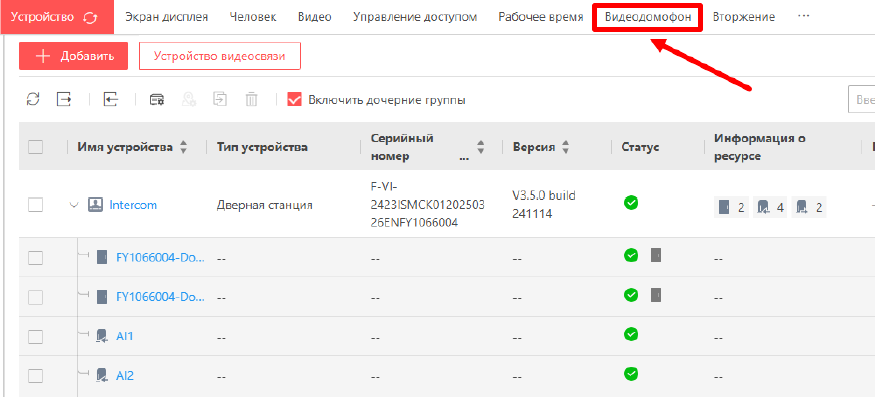
Чтобы добавить пользователей, сначала добавим здание и квартиры:1. Нажать на кнопку «Видеодомофон»
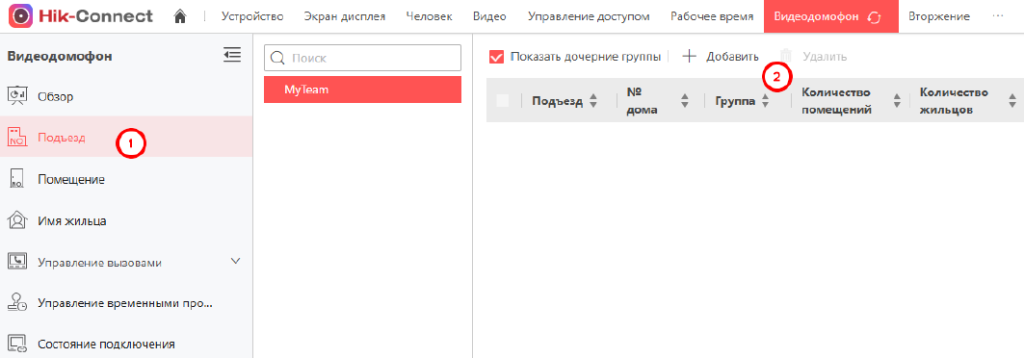
2. Перейти в раздел «Подъезд», здесь создадим здание. Нажать на кнопку «Добавить»:
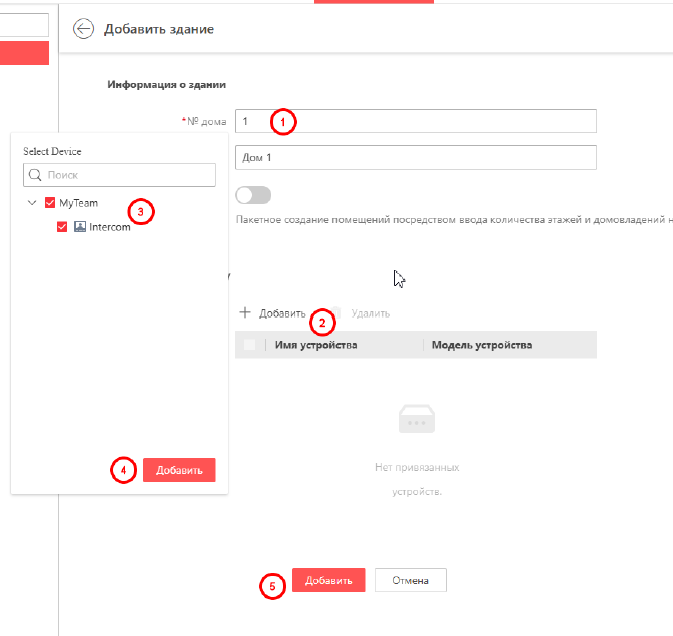
3. Заполнить поля в указанной последовательности, привязав устройство к зданию, в конце нажать на кнопку «Добавить»:
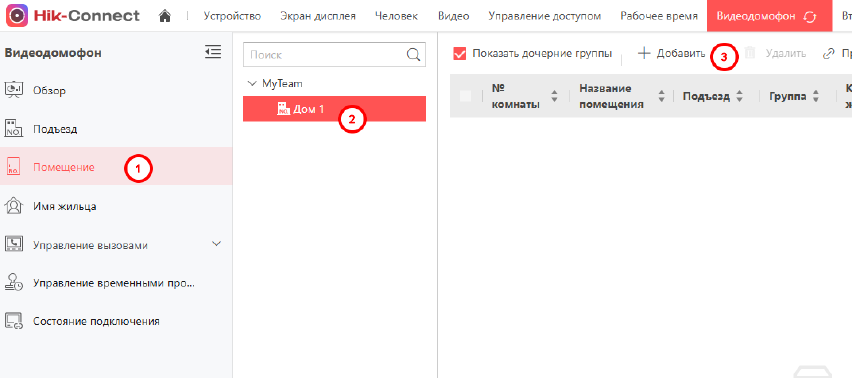
4. Перейти в раздел «Помещение», здесь создадим квартиры. Выбрать ранее созданное здание и нажать на кнопку «Добавить»:
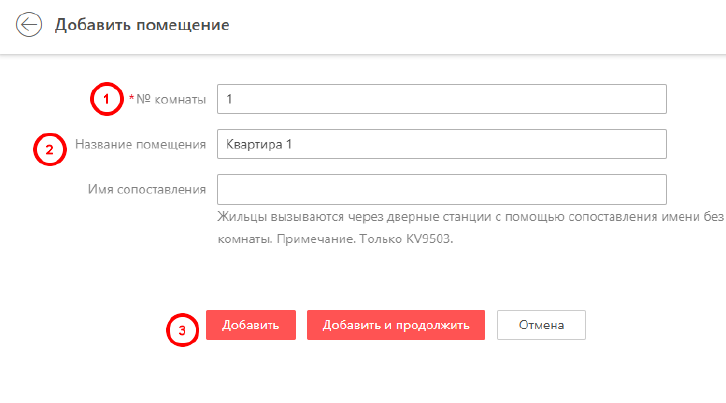
5. Заполнить поля и нажать на кнопку «Добавить»
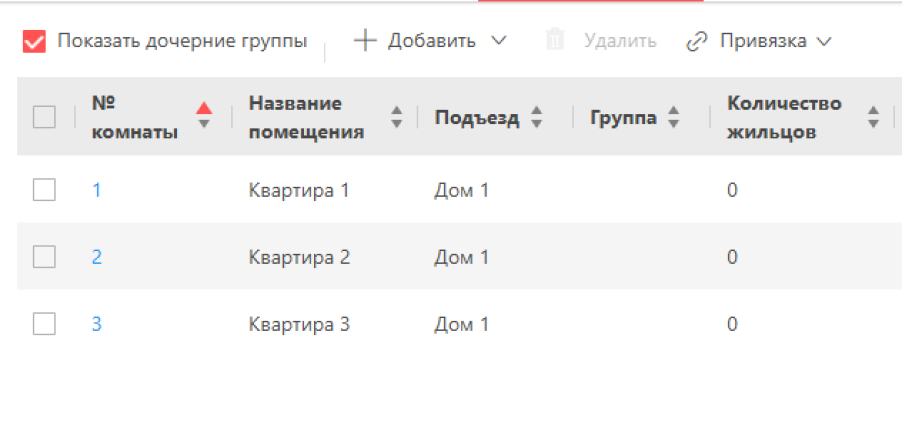
После того, как все необходимые квартиры созданы, их список будет выглядеть следующим образом:
 6. Перейти в раздел «Имя жильца», здесь заведем жильцов квартир -конечных пользователей. Далее выбрать здание и нажать на кнопку «Добавить».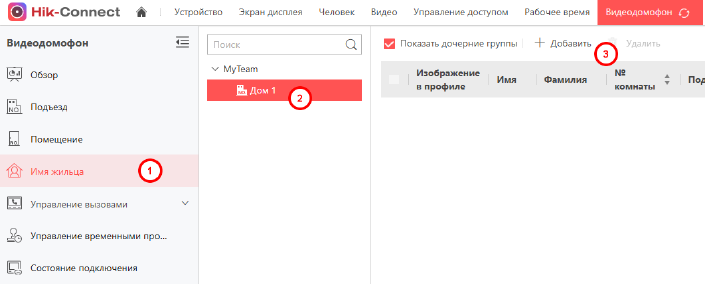
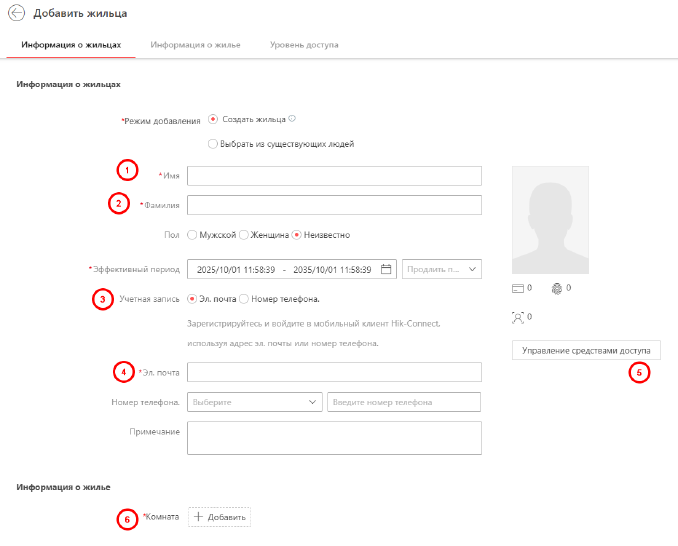
7. Заполнить указанные поля. Особое внимание обратить на:
- п.4 – электронная почта жильца, на которую будет выслано приглашение о добавлении в Hik-Connect,
- п.5 – добавление карточки, отпечатка или лица жильца,
- п.6 – привязка жильца к одной из ранее созданных квартир.
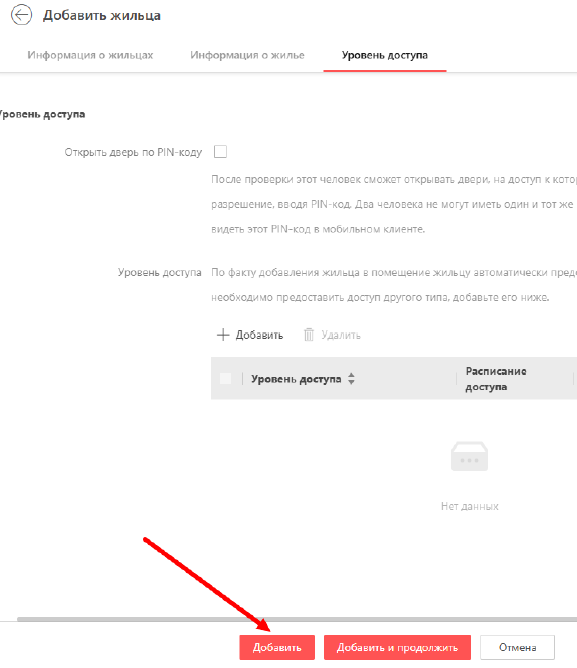
8. После заполнения всех полей о жильце нажать на кнопку «Добавить». Галочка «Открыть дверь по PIN-коду» используется опционально.
В итоге карточка жильца будет выглядеть так:
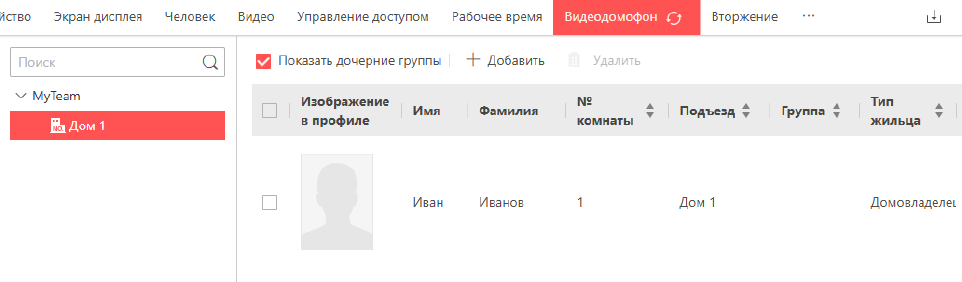
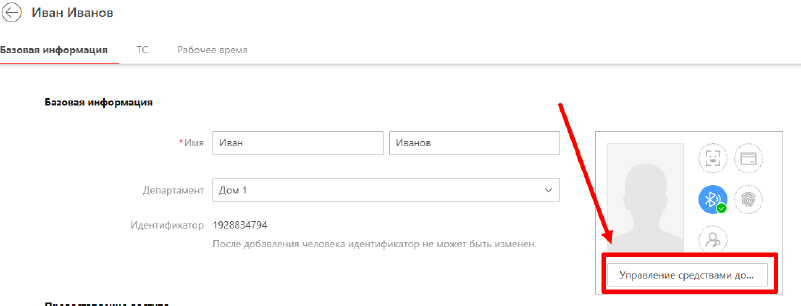
Если необходимо добавить или изменить параметры доступа жильца, то это можно сделать из пункта меню «Человек»:

Далее нажать на «Управление средствами доступа»:
На этом настройка вызывной панели в Hik-Connect Team Mode окончена. Далее все пользователи, которых вы добавили, получат приглашения на указанную почту, чтобы зайти или зарегистрировать в Hik-Connect:
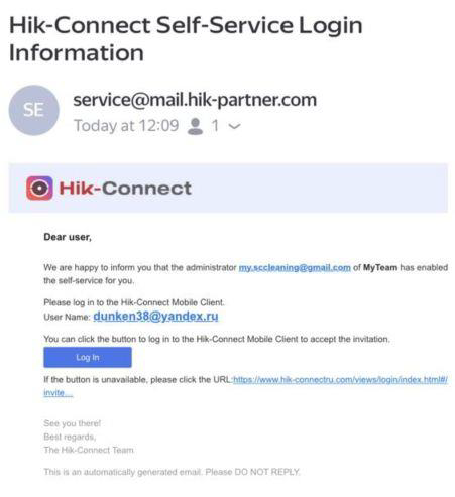
Работа в приложении со стороны пользователя
1. После настройки администратором вызывной панели, добавления здания, квартир и пользователей в Hik-Connect Team Mode, пользователи при входе или регистрации в Hik-Connect увидят приглашение на экране смартфона и экран управления домофонией: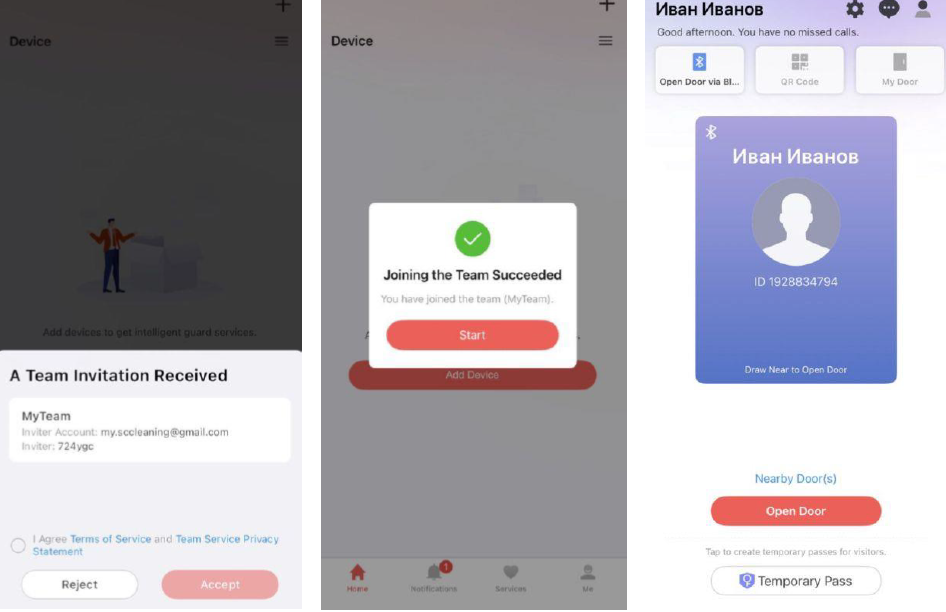
2. Чтобы пользователь увидел уведомление о звонке, необходимо на вызывной панели нажать на номер квартиры, куда добавлен пользователь. Звонок на экране выглядит следующим образом:
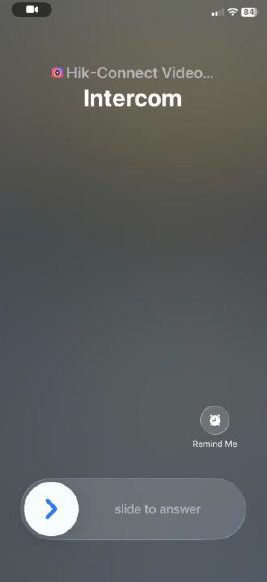
3. Чтобы пользователь мог выпустить временный QR-код необходимо выполнить следующую последовательность действий в Hik-Connect:
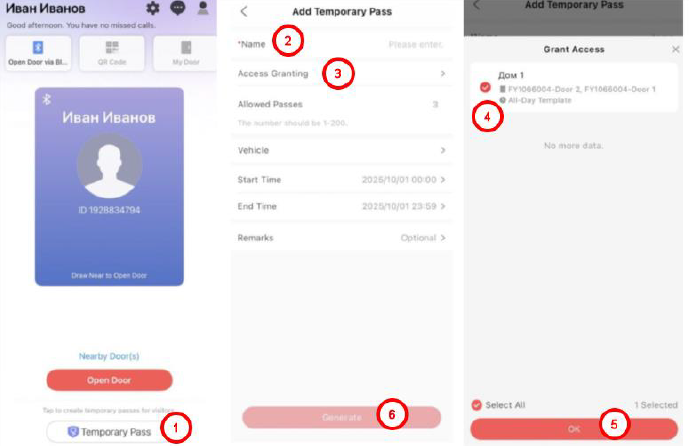
Сгенерируется QR-код согласно выставленным при создании параметрам:
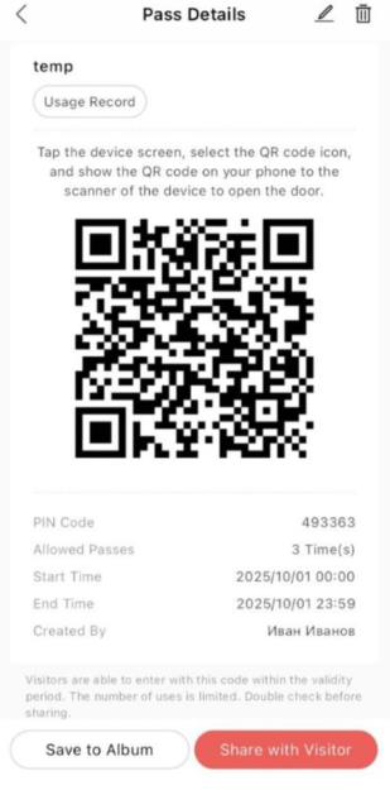
4. Чтобы открыть дверь при помощи BLE (Bluetooth) необходимо перейти на вкладку Open Door via BLE и нажать на кнопку «Open Door»:
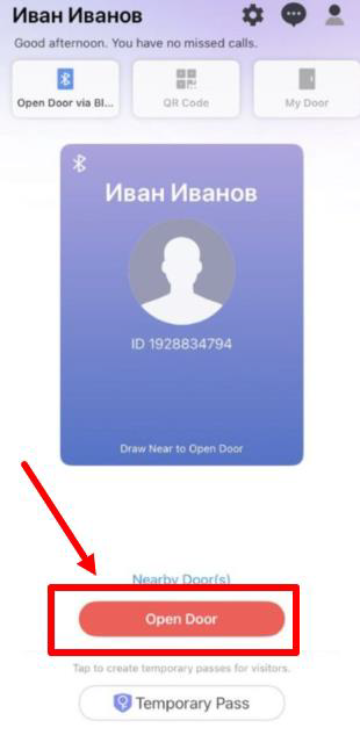
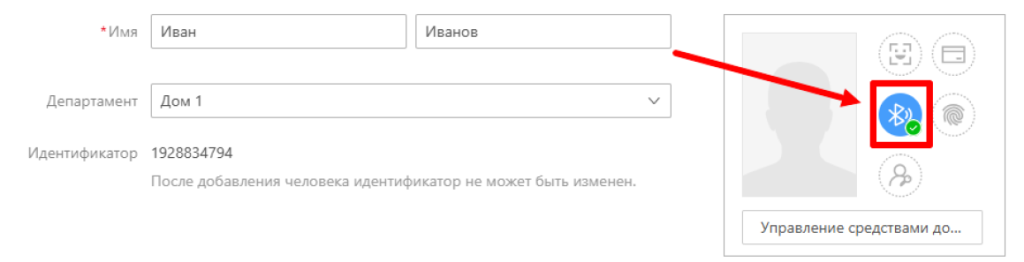
При этом доступ до функции открытия по BLE должен быть открыт для данного пользователя администратором в приложении Hik-Connect Team Mode:
Краткий алгоритм действий