Создание пользователя и уровня доступа
Внимание: для доступа к функционалу УРВ в iFLOW Central необходимо наличие лицензии iFLOWCentral-P-Attendance.Чтобы добавить пользователя вам необходимо перейти Человек > Управление людьми.
Добавьте необходимый отдел и нажмите правее значок
 чтобы добавить человека.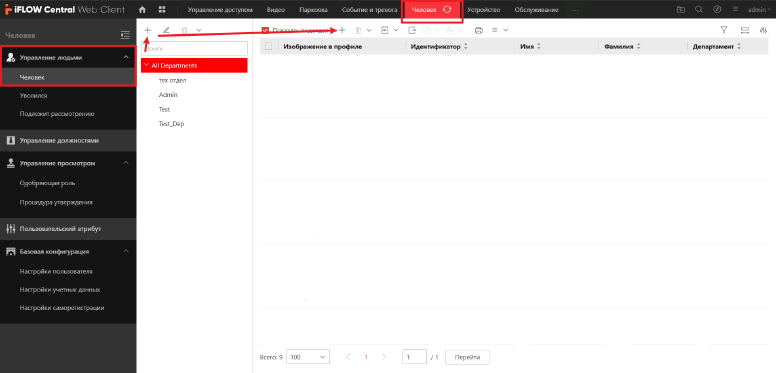
В открывшемся окне вы можете самостоятельно задать различные подробности и уровни доступа.
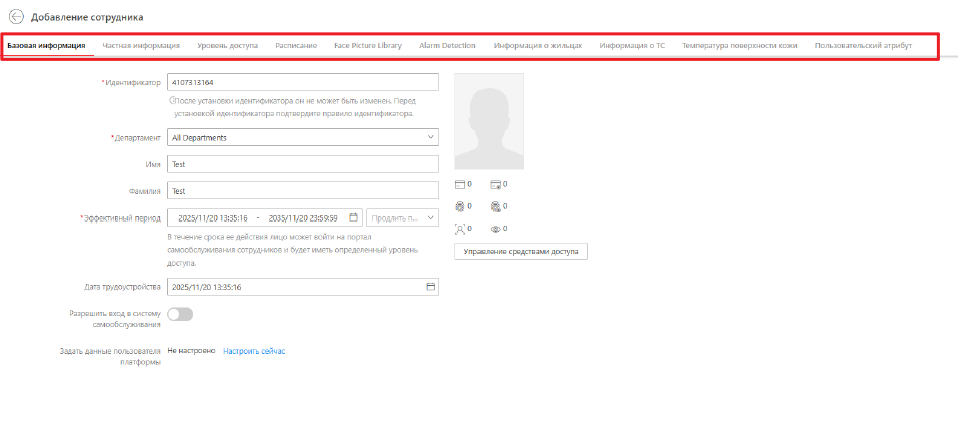
Введите всю необходимую информацию, а затем нажмите «Добавить», чтобы сохранить изменения.
Примечание: идентификатор сотрудника можно редактировать только при первом добавлении человека.
Создание УРВ
Для того, чтобы начать настройку учета рабочего времени, вам необходимо нажать на значок в верхней панели и перейти в раздел «Присутствие».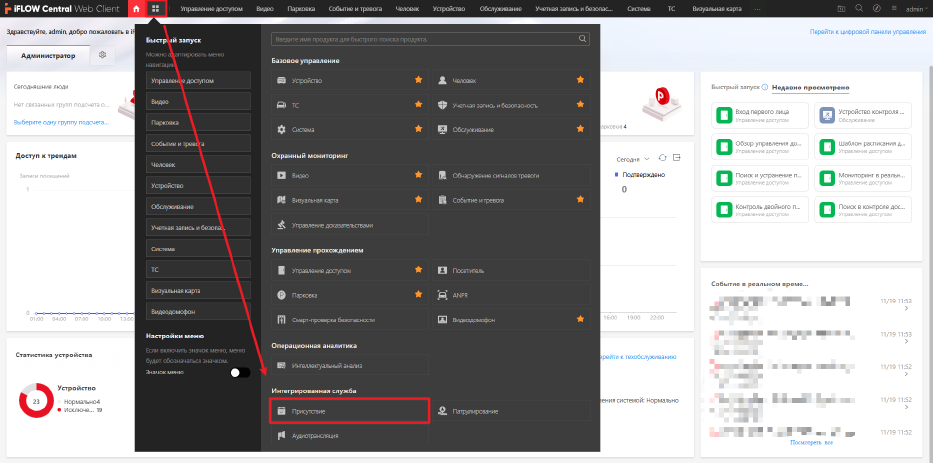
Для максимально быстрой настройки вы можете воспользоваться быстрой настройкой в правом верхнем углу экрана.
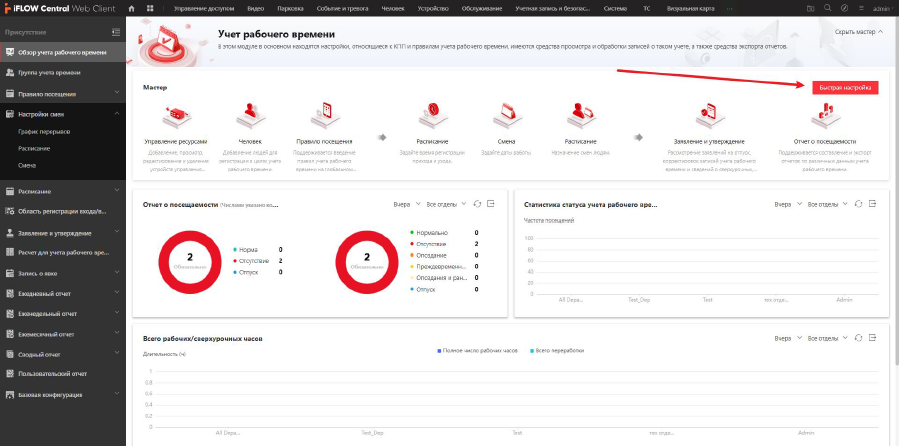
Быстрая настройка
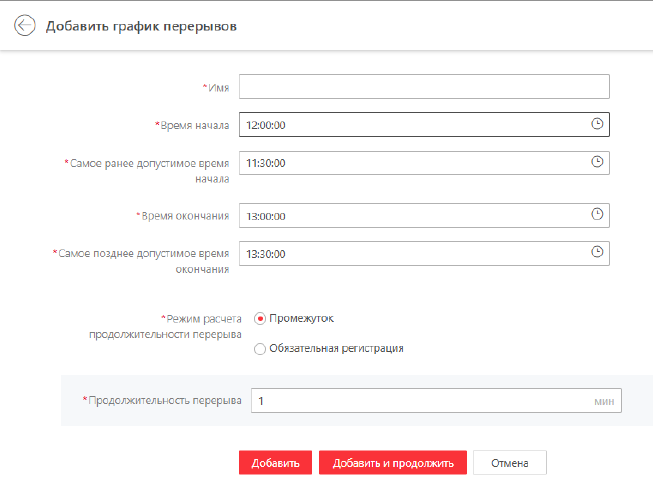
Внимание: для комфортной быстрой настройки перед её началом вам необходимо добавить график перерывов и точки проверки посещений.Для добавления графика перерывов вы можете перейти в настройку смен и самостоятельно выбрать название и прочие атрибуты для перерыва.
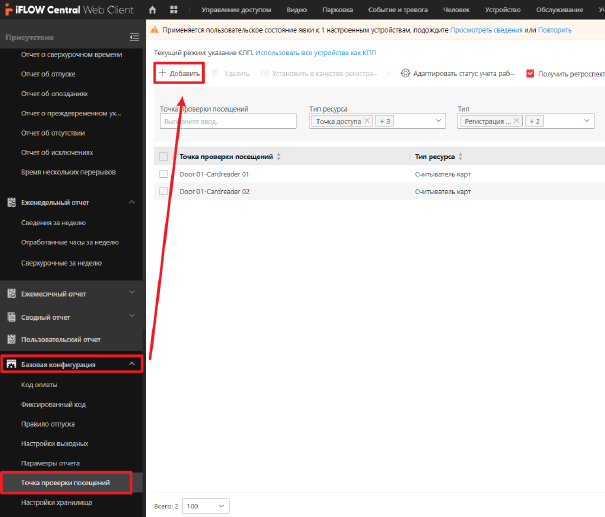
Чтобы добавить точки проверки входа и выхода, вам необходимо перейти в раздел «Базовая конфигурация» и нажать «Добавить».
Добавление людей
Рассмотрим 2 варианта добавления человека.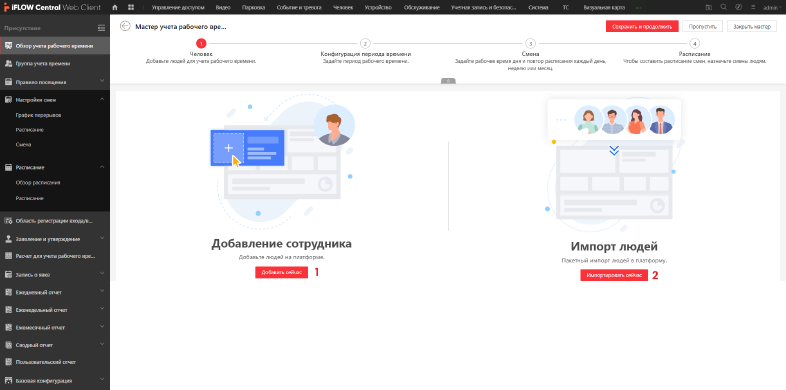
1. Создание учётной записи с нуля.
Вы можете задать информацию о новом сотруднике также, как описано в начале инструкции.
2. Импорт людей.
В этом варианте есть возможность импортировать список сотрудников из Excel файла или импортировать с устройства.
Конфигурация периода времени.
На этой странице вы можете выставить необходимые периоды рабочего времени, типы смены, допустимые периоды регистрации входа и выхода, минимальное рабочее время, разрешенное время опоздания и преждевременного ухода.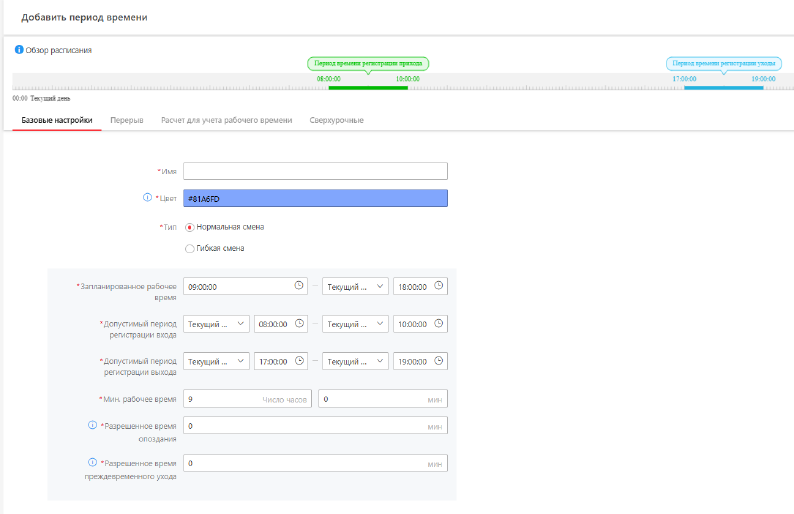
Смена
В этом разделе вы можете задать рабочее время дня и повтор расписании каждый день, неделю или месяц.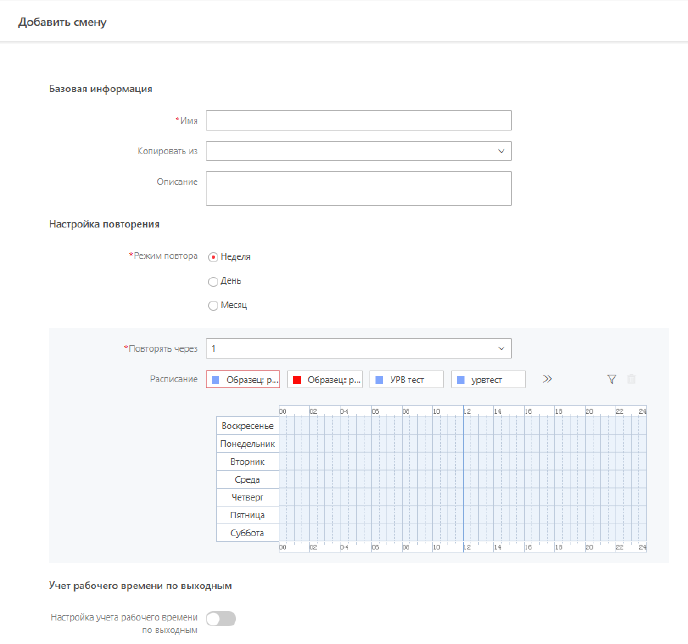
Расписание
Здесь вы можете указать конкретных людей или отдел, для которых необходимо применить определенные шаблоны расписания и точки контроля прохода.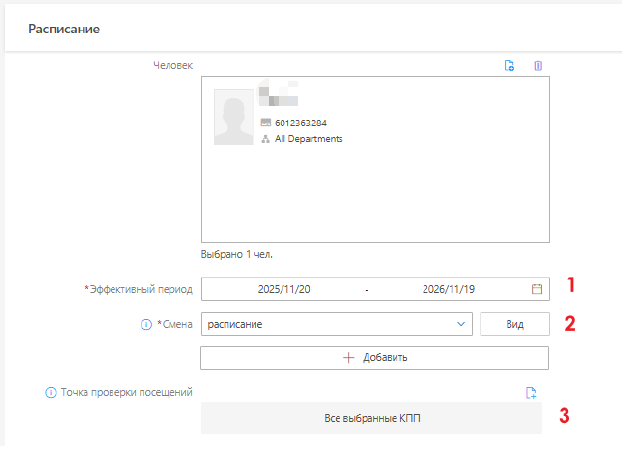
Для добавления людей и отделов нажмите на кнопку

Цифрой 1 обозначен раздел для выбора эффективного периода человека или отдела, который выбирали ранее.
Смена задаётся строкой под номером 2.
Цифра 3 располагается возле кнопки выбора КПП, которые добавляли ранее в этой инструкции.
В конце завершения настройки обязательно нажмите кнопку
 , чтобы сохранить прогресс.
 Для более точной индивидуальной настройки вы можете воспользоваться пунктами в левой части экрана.
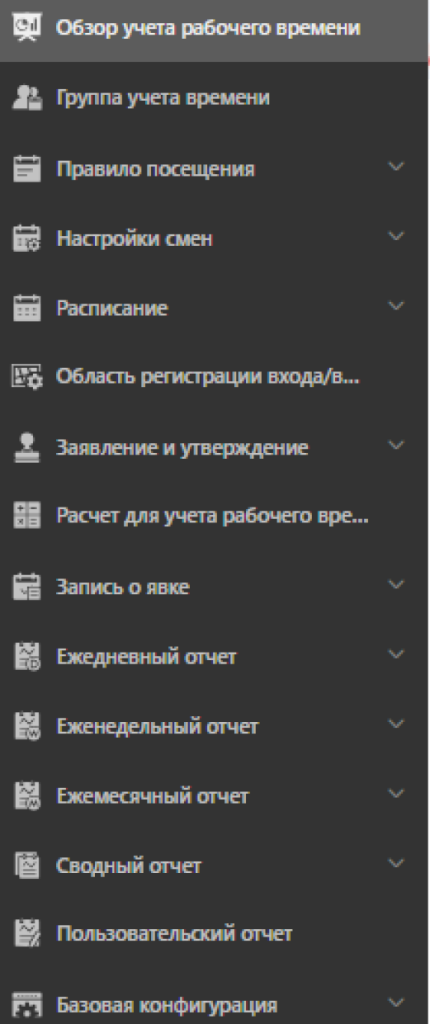
Отчеты
Внимание: перед созданием отчета необходимо выполнить расчет событий!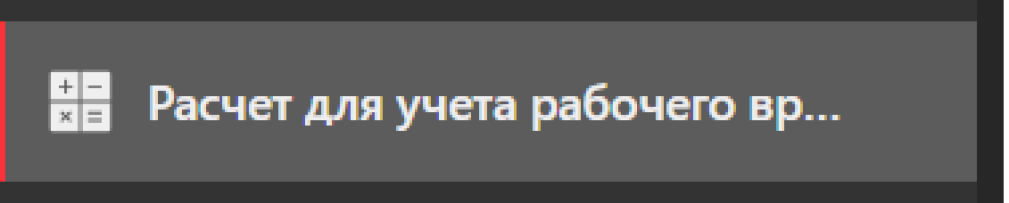
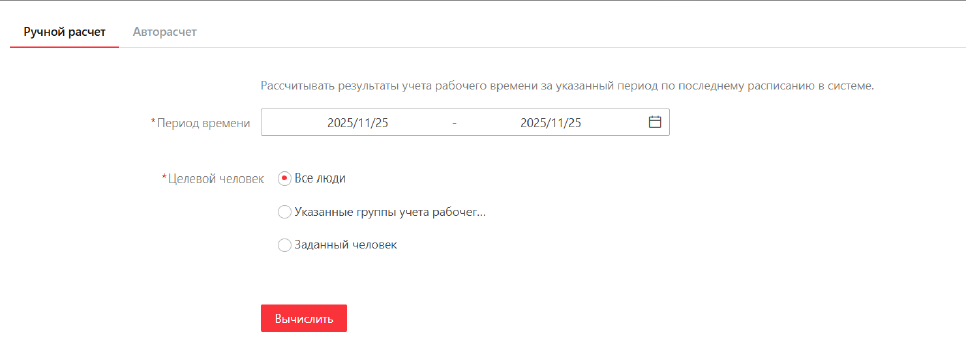
Система УРВ позволяет получать различные отчёты, опираясь на определённые цели и необходимости. В левой части экрана можно самостоятельно выбрать необходимый отчёт.
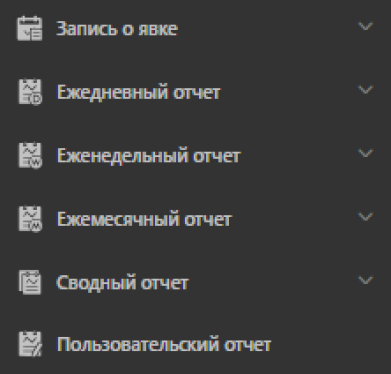
Как пример возьмём раздел «Ежемесячный отчёт» Он включает в себя такие разделы как:
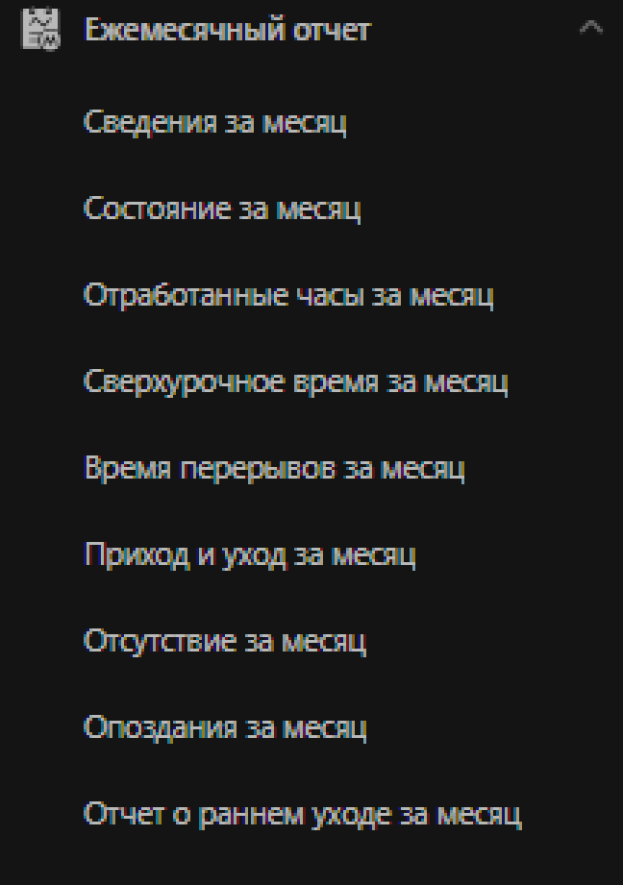
В соответствии с вашими задачами вы можете самостоятельно выбрать необходимый отчёт для формирования.
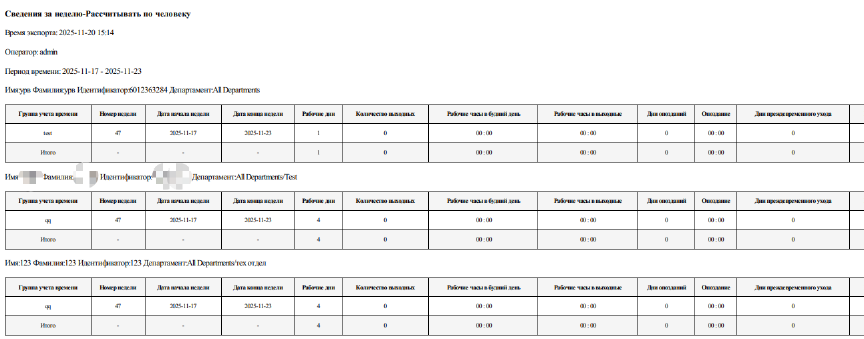
После выбора отчёта, который необходимо сформировать, нажмите на кнопку "Экспорт". В открывшимся окне вы можете выбрать формат, в котором будет экспортирован отчёт, режим отображения (по человеку или отделу) и предпросмотр. Для получения отчёта введите пароль и нажмите кнопку "Экспорт".
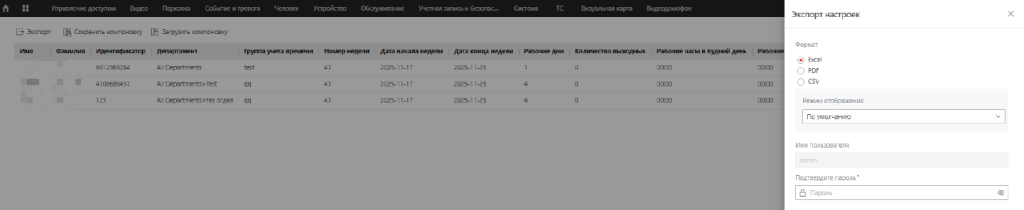
В зависимости от выбранного формата, внешний вид отчёта может отличаться. Для примера был взят отчёт в формате PDF