
Схема подключения при использовании IP-видеодомофонов и IP-вызывных панелей
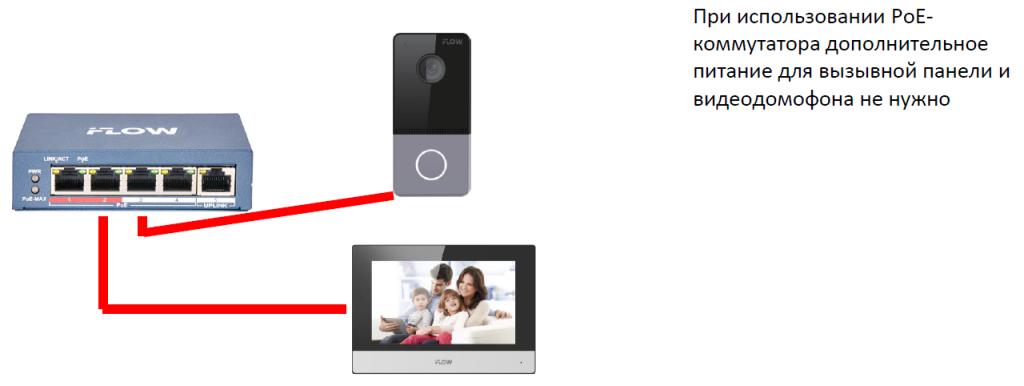
Все IP-видеодомофоны iFlow поддерживают функцию быстрой настройки оборудования и подключения вызывных панелей с использованием Мастера установки через интерфейс(GUI) видеодомофона.
Для того, чтобы подключить дополнительное оборудование вам не нужно использовать ПК, достаточно все устройства добавить в одну сеть. Данный способ является не единственным для настройки устройств домофонии iFlow.
1. Начало работы.
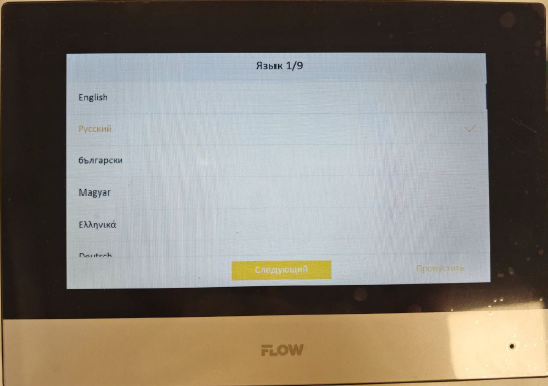
При первом запуске видеодомофона начнет работать Мастер Установки.Он состоит из 9 пунктов разнообразных настроек. В первом пункте выбираем нужный нам язык и нажимаем кнопку следующий, чтобы сохранить настройки и перейти дальше
2. Установка способа сброса пароля.
В данном пункте вы можете указать почту для сброса пароля или же задать контрольные вопросы.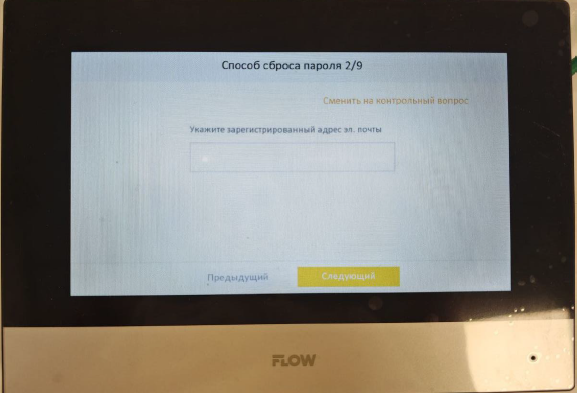
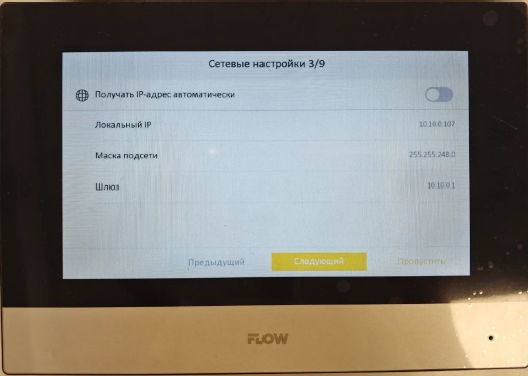
3. Сетевые настройки.
В данном пункте вы можете изменить сетевые настройки вашего видеодомофона. Так же включить или выключить функцию DHCP (получение IP-адреса автоматически).При выключении пункта Получать IP-адрес автоматически, становится доступно редактирование сетевых настроек видеодомофона.
Задаем нужный нам IP-адрес устройства, маску подсети и шлюз.
4. Настройки внутренней станции.
В данном пункте мы настраиваем внутренние настройки нашего видеодомофона. Мы можем ему привязать номер комнаты где он будет установлен, а если мы провалимся в пункт расширенный, тогда появится возможность добавить номер жилого массива, дома, подъезда, этажа.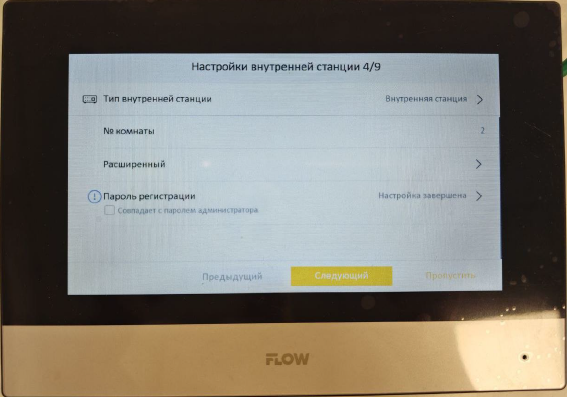
Так же в этом меню мы можем поменять тип внутренней станции
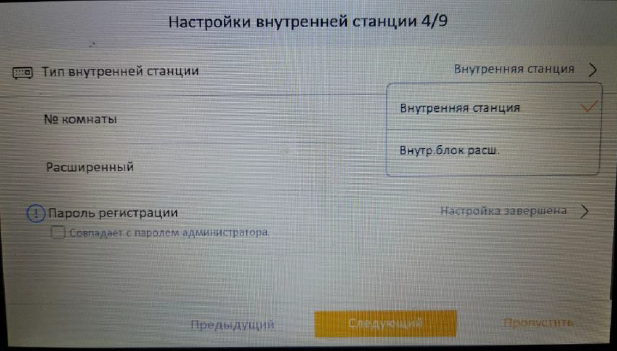
Видеодомофоны iFlow поддерживают масштабирование системы. К одному видеодомофону можно подключить 16 дополнительных мониторов. И при звонке вызов будет приходить на все. При такой схеме главный видеодомофон должен быть внутренней станцией, а остальные внутренним блоком расширения. Дополнительные мониторы мы сможем добавить в пункте 9.
5. Wi-Fi (если он поддерживается в вашем видеодомофоне)
В данном пункте вы можете подключить видеодомофон iFlow к Wi-Fi точке доступа.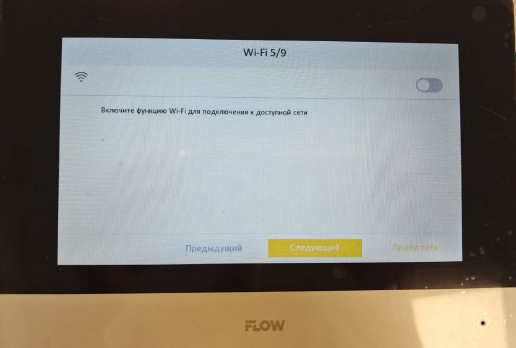
6. Настройка времени
Настраиваем дату, время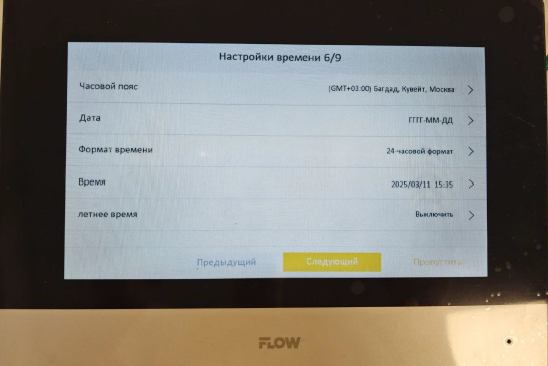
7. Подключение мобильного приложения
В данном пункте мы можем активировать службу Guarding Vision для добавления видеодомофон в приложение Guarding Vision.На экране буду 2 QR-кода. Один для скачки приложения на мобильный телефон, второй для добавления видеодомофон в приложение Guarding Vision.
Обратите внимание на пункт код подтверждения, задайте пароль. Он будет спрашиваться при добавлении видеодомофона.
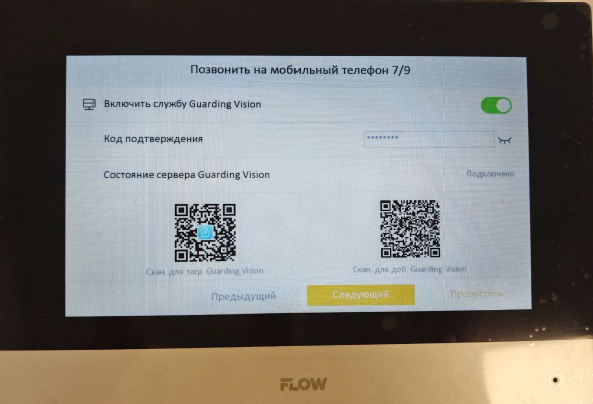
Вызывную панель можно тоже добавить в мобильное приложение, но лучше чтобы звонок приходил в мобильное приложение только с видеодомофона.
8. Настройки домофона
В данном пункте, вы можете добавить вызывные панели к видеодомофону если они находятся в одной сети. Вызывные панели будут выходить списком, при этом если панель не активирована, её можно активировать и изменить сетевые настройки.Если у нас в сети более чем одна вызывная панель, их так же можно добавить к видеодомофону. Масштабируемость одна вызывная панель главная и 16 дополнительных, т.е. с любой из панелей звонок будет идти на видеодомофон.
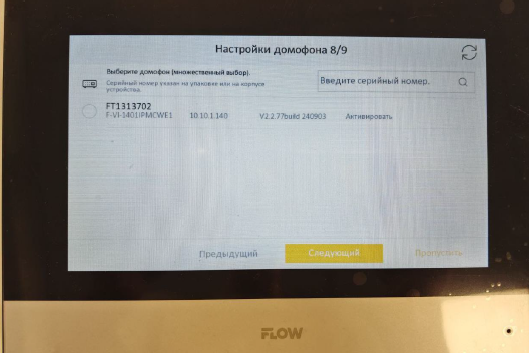
9. Настройки внутреннего блока расширения
При включении данного пункта нам откроется функция поиска и добавления дополнительных мониторов.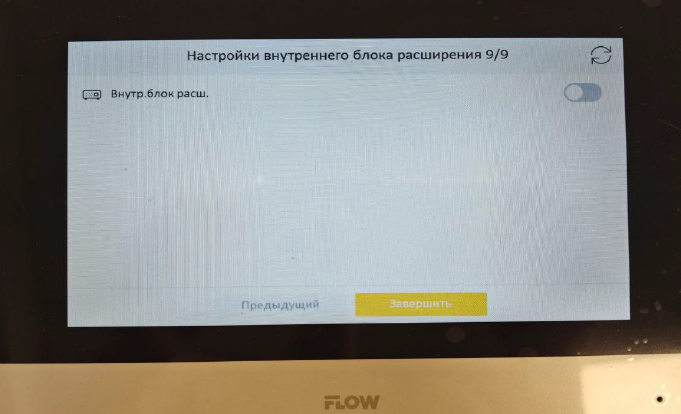
Завершаем настройку и монитору потребуется несколько минут для сохранения всех настроек.
