Исходные коды Asterisk GUI доступны в репозитории SVN по
адресу http://svn.digium.com/svn/asterisk-gui/
Создаем директорию для исходных кодов и клонируем в нее SVN:
cd /usr/src/
svn checkout http://svn.digium.com/svn/asterisk-gui/branches/2.0/ asteriskgui cd asteriskgui/
Выполним компиляцию и установку исходников:
./configure make
make install
Перед запуском Asterisk GUI необходимо отредактировать два конфигурационных файла Asterisk и привести их к следующему виду:
/etc/asterisk/http.conf
enabled = yes
bindaddr = 0.0.0.0
bindport = 80
enablestatic = yes
redirect = / /static/config/cfgbasic.html
/etc/asterisk/manager.conf
[general]
enabled = yes
webenabled = yes
port = 5038
bindaddr = 0.0.0.0
[admin]
secret = password
read = system,call,log,verbose,agent,user,config,dtmf,reporting,cdr,dialplan write = system,call,agent,user,config,command,reporting,originate
Затем выполняем проверку конфигурации:
make checkconfig
в случае, если Asterisk GUI
выдает сообщение:
Everything looks good!
Good luck!
Это означает что проверка конфигурации завершена успешно. В противном случае,
стоит проверить файлы http.conf и manager.conf на наличие ошибок. Но к сожалению это
не гарантирует успешность установки.
Для доступа к web-интерфейсу необходимо перейти в веб-браузере по адресу
хоста, на котором производилась установка и указать порт, заданный в http.conf
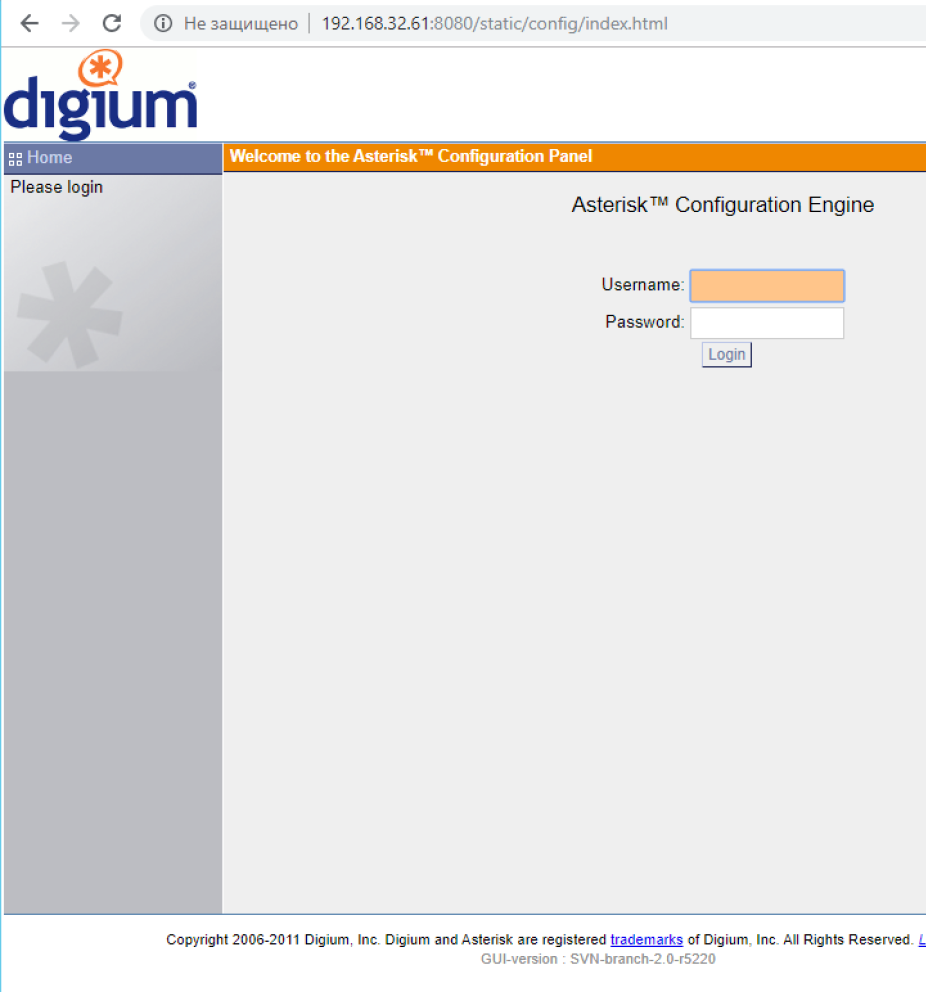
Если при попытке входа на веб интерфейс вы видите пустую страницу, но при этом сервис запущен, и можно попасть на сервисные страницы, то мне помогло следующие
cp -Rfv /var/lib/asterisk/* /usr/share/asterisk/
mv /var/lib/asterisk/ /var/lib/asterisk_original
ln -s /usr/share/asterisk/ /var/lib/asterisk
chown asterisk /var/lib/asterisk/ /var/spool/asterisk/ -R chown asterisk /usr/share/asterisk/ -R
После ввода логина и пароля (который мы задали в manager.conf), попадаем на страницу “System Status”, отображающую статистику и данные о состоянии Asterisk. В начале использования система произведет проверку установленного железа Digium и по окончании выдаст несколько сообщений об обнаружении либо не обнаружении таких устройств.

Заглавная страница веб-панели Asterisk-GUI
Обзор панели управления AsterGUI
Рассмотрим типовые операции, доступ к которым предоставляет панель Asterisk GUI:
1. Добавление транков.
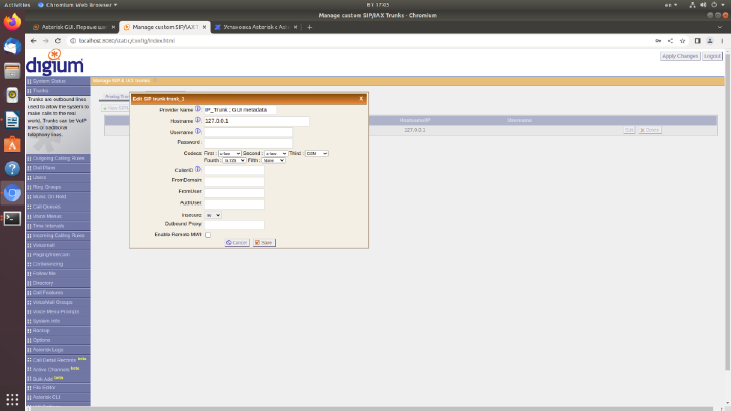
Добавление транков происходит через раздел меню “Trunks”, затем панель предлагает выбрать тип транка (предварительно проверив доступные устройства в системе), после чего всплывающее меню позволяет ввести конфигурацию транка по стандартным шаблонам. Данная настройка отвечает за свясь с внешним VoIP оператором, поэтому нам необходимо создать пустой trunk
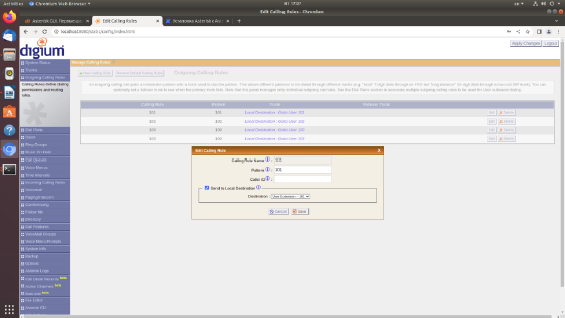
2. Настройка исходящей маршрутизации.Создание правил исходящей маршрутизации происходит через всплывающее меню, разделенное на подпункты для настройки используемого экстеншена, транка и создания самого правила. В данном случае правило 101 заворачивает все вызовы по адресу 101 на устройство с номером 101
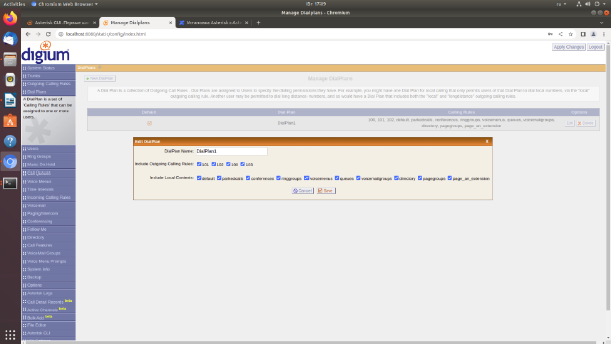
3. Создание и редактирование диалплана.
Меню создания диалплана позволят определить необходимый контекст, экстеншн, создать правило обработки звонка.ln -s /usr/share/asterisk/ /var/lib/asterisk
chown asterisk /var/lib/asterisk/ /var/spool/asterisk/ -R chown asterisk /usr/share/asterisk/ -R
После ввода логина и пароля (который мы задали в manager.conf), попадаем на страницу “System Status”, отображающую статистику и данные о состоянии Asterisk. В начале использования система произведет проверку установленного железа Digium и по окончании выдаст несколько сообщений об обнаружении либо не обнаружении таких устройств.
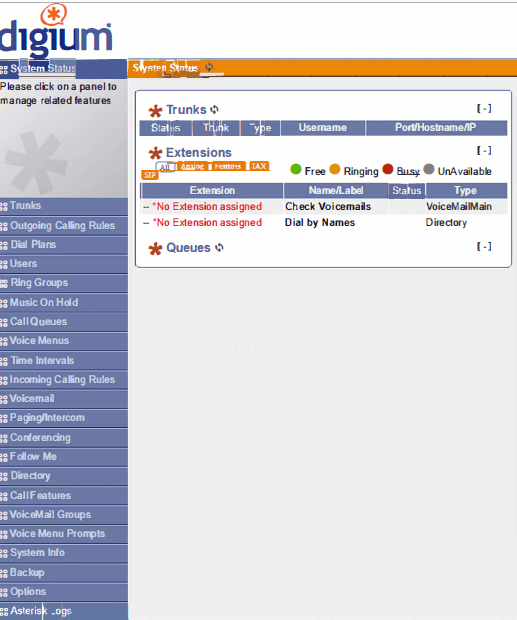
Заглавная страница веб-панели Asterisk-GUI
Обзор панели управления AsterGUI
Рассмотрим типовые операции, доступ к которым предоставляет панель Asterisk GUI:
1. Добавление транков.
Добавление транков происходит через раздел меню “Trunks”, затем панель предлагает выбрать тип транка (предварительно проверив доступные устройства в системе), после чего всплывающее меню позволяет ввести конфигурацию транка по стандартным шаблонам. Данная настройка отвечает за свясь с внешним VoIP оператором, поэтому нам необходимо создать пустой trunk
2. Настройка исходящей маршрутизации.Создание правил исходящей маршрутизации происходит через всплывающее меню, разделенное на подпункты для настройки используемого экстеншена, транка и создания самого правила. В данном случае правило 101 заворачивает все вызовы по адресу 101 на устройство с номером 101
3. Создание и редактирование диалплана.
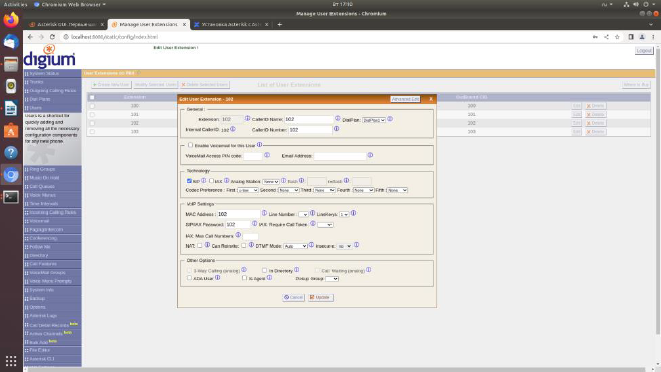
4. Создание пользователей.
Меню добавления/редактирования пользователей содержит довольно обширное число параметров, среди которых: параметры экстеншна, транка, голосовых сообщений,кодеков, DTMF и проч. Если планируется совершать видео звонки, выберете поддержку кодека Н.264 для end user
5. После чего на главной странице будут виден статус конечных устройств.
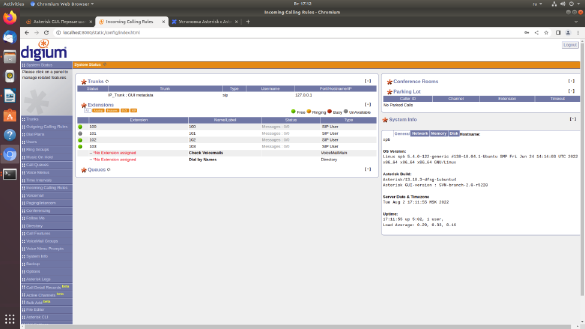
Если все настроили верно а статус серый, то рекомендую проверить порты. Утилитой netstat
hik@spb:/etc/asterisk$ sudo netstat -tulpn | grep 5060
udp 0 0 0.0.0.0:5060 0.0.0.0:*
15642/asterisk
Поддержка видео
Для поддержки видео необходимо включить поддежку видео звонков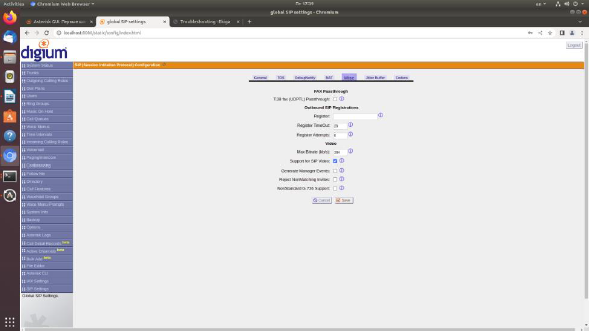
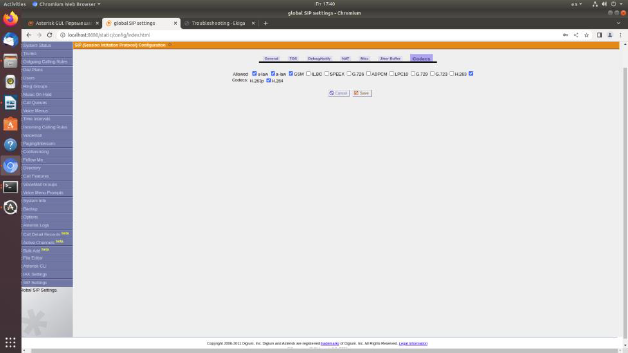
И подгрузить соотвесвующий кодек
Настройка Soft Phone - Zoiper
Указываем IP сервера, и как на него стучимся.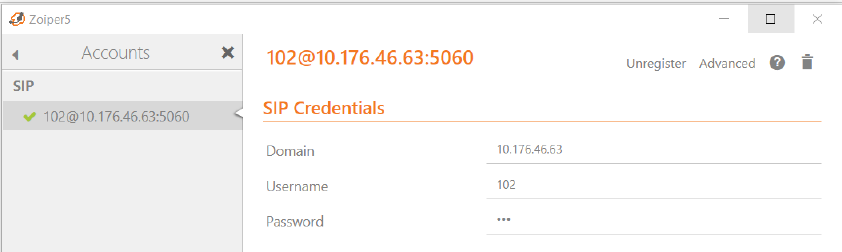
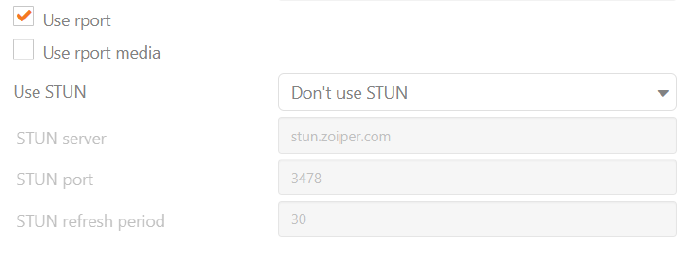
Отключаем STUN
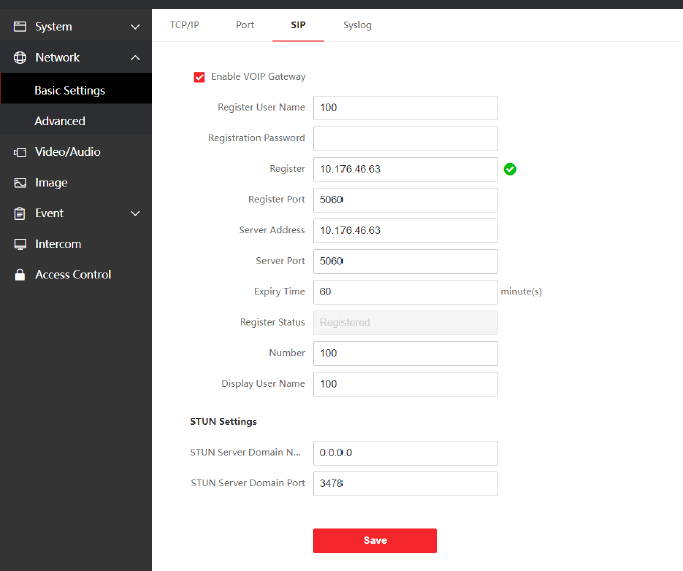
Настройка вызывной панели
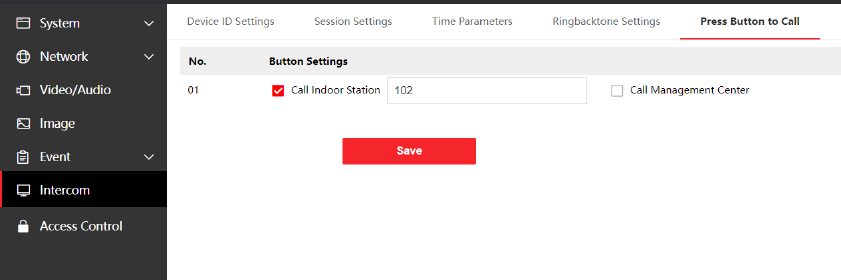
Не забываем првязать кнопку к абоненту. Здесь 102 - не номер SIP, а внутренний номер абонента вызывной.
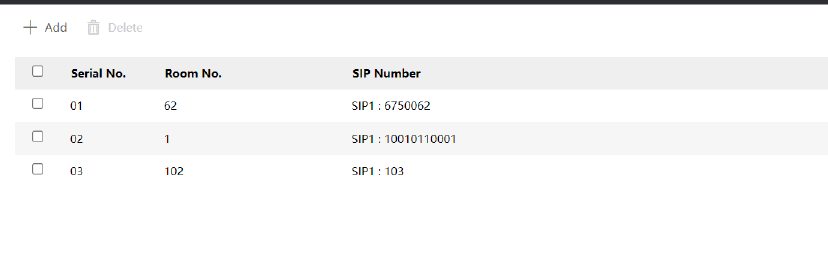
Теперь свяжем его с SIP номером
Настройка домофона
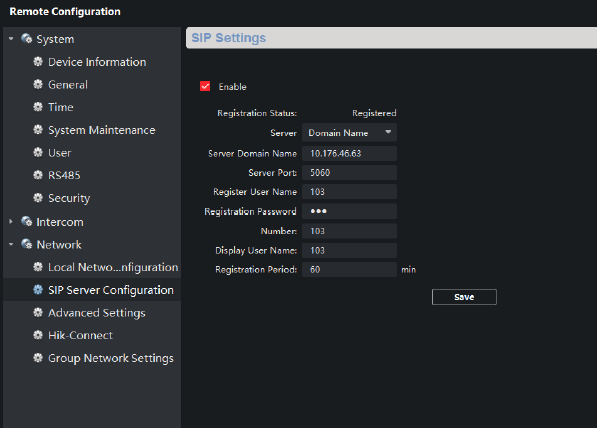
При правильной настройки домофона статус поменяется на Registered