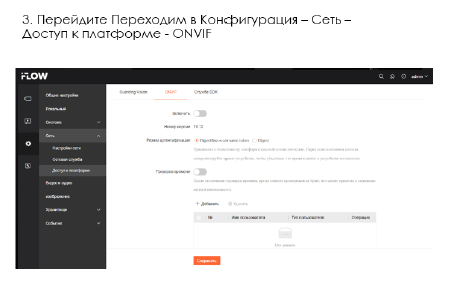
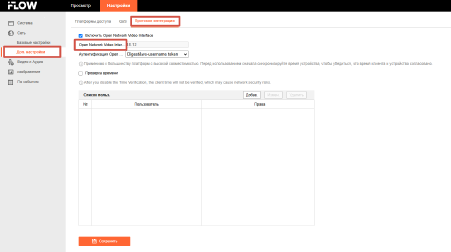
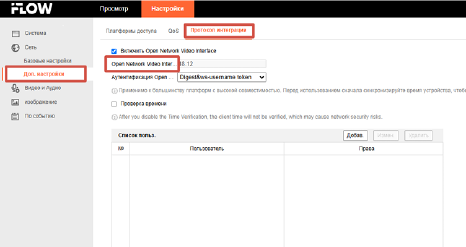
5. На некоторых камерах интерфейс ONVIF выглядит следующим образом.
Инструкция №2
Для включения протокола Onvif выполните следующие шаги:
Шаг №1: Перейдите на вкладку «Сеть» -> «Доступ к платформе» -> «ONVIF», включите переключатель «Включить», выберите режим аутентификации «Digest&ws-username token», включите переключатель «Проверка времени», создайте пользователя Onvif нажав на кнопку «Добавить»:
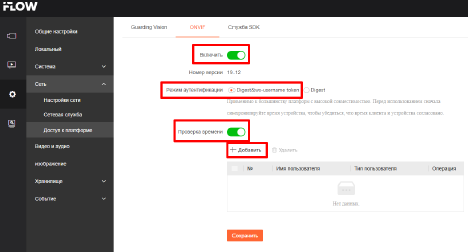
На некоторых прошивках интерфейс выглядит по-другому, но пункты аналогичны описанным выше.
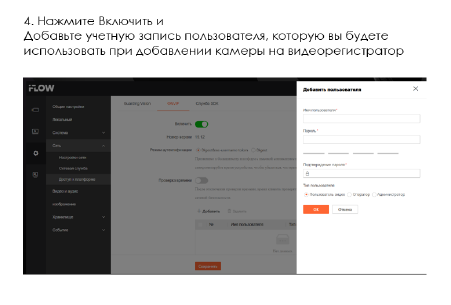
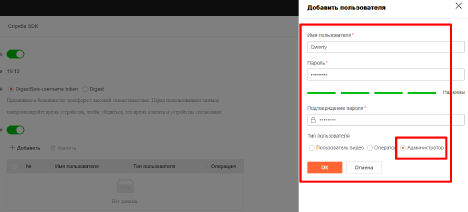
Шаг №2: В появившемся окне добавьте пользователя с типом «Администратор»: введите придуманное имя пользователя, пароль, подтверждение пароля, проставьте роль «Администратор» и нажмите на кнопку «Ок»:
По итогу должна получиться следующая картинка с настройками. Нажмите на кнопку «Сохранить»:
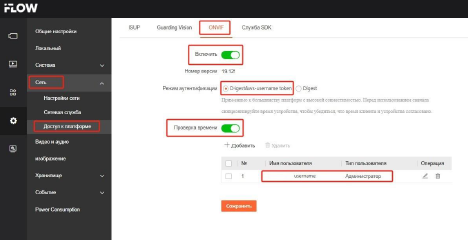
Важно! Имя пользователя для подключения по протоколу onvif не должно быть admin!
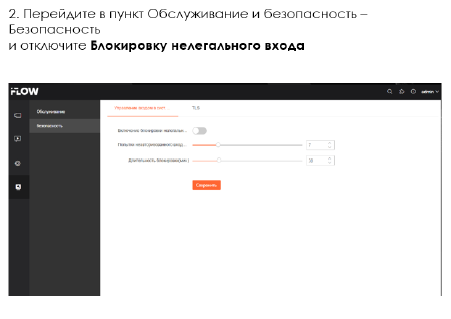
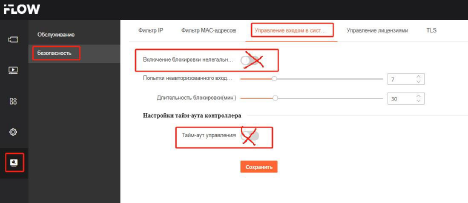
Шаг №4: Перейдите на вкладку «Обслуживание и безопасность» -> «Безопасность» -> «Управление входом в систему». Отключите переключатели «Включение блокировки нелегального входа» и «Тайм-аут управления» (при наличии). Нажмите на кнопку «Сохранить»:
Получение метаданных в ONVIF Device Manager
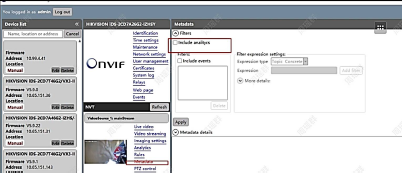
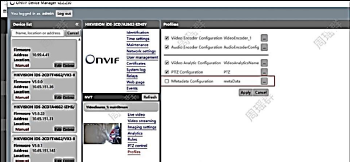
Если вам требуются метаданные, получаемые при помощи Onvif, то выполните следующие шаги в ONVIF Device Manager: На вкладке «Profiles» включите пункт «Metadata Configuration»:
На вкладке «Metadata» включите пункт «Include analitycs»: